Comment utiliser l'espace de gestion EUlabel
Ce guide explique, étape par étape, comment créer l'étiquette numérique d'un vin : ingrédients, valeurs nutritionnelles, tri des emballages et certifications, jusqu'au QR code à imprimer sur la bouteille.
Premiers pas
L'espace de gestion s'ouvre à l'adresse https://dashboard.eu-label.it sur ordinateur, tablette ou téléphone, sans rien installer. Les modifications enregistrées sont en ligne immédiatement : la personne qui scanne le QR code voit toujours la dernière version de l'étiquette.
Se connecter
- Ouvrez dashboard.eu-label.it. La page Espace réservé aux domaines s'affiche.
- Saisissez l'E-mail et le Mot de passe de votre compte.
- Appuyez sur Se connecter. Vous arrivez sur la liste de vos vins.
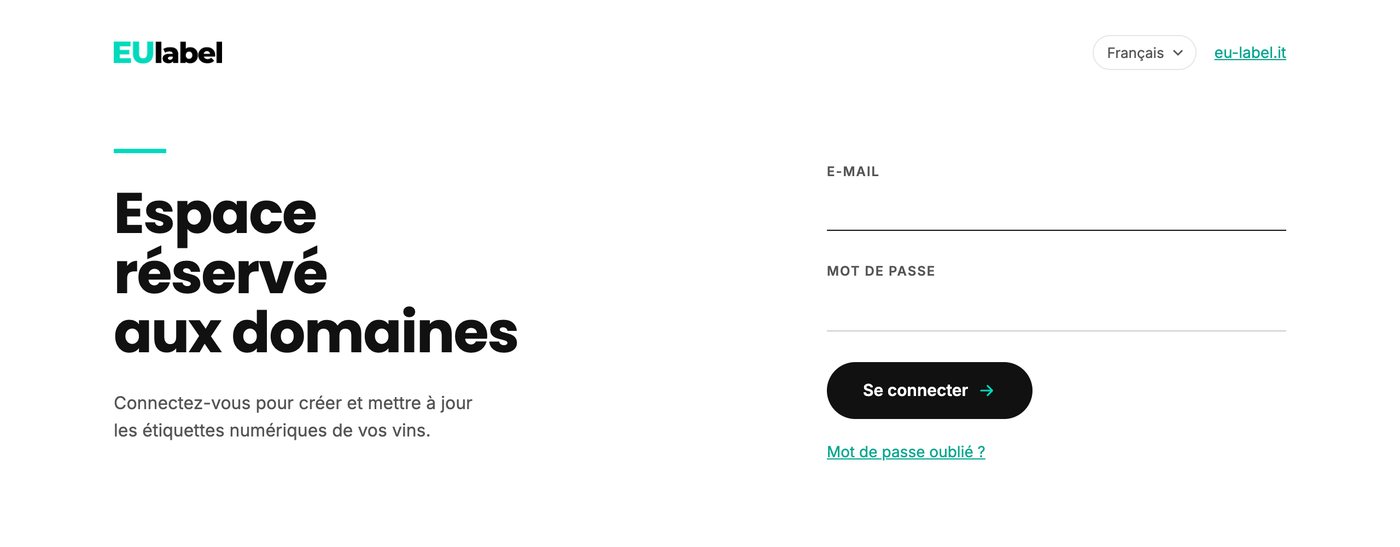
Après trop de tentatives erronées, l'espace bloque la connexion pendant quelques secondes et indique combien de temps attendre.
Mot de passe oublié
- Sur la page de connexion, appuyez sur Mot de passe oublié ?
- Saisissez l'adresse e-mail avec laquelle vous vous connectez et appuyez sur Envoyer le lien.
- Ouvrez l'e-mail reçu et suivez le lien pour choisir un nouveau mot de passe. Le lien est valable une heure : s'il expire, demandez-en un autre.
Langue de l'espace
L'espace est disponible en italien, anglais, français, allemand et espagnol. Changez de langue avec le menu en haut à droite, y compris sur la page de connexion. Votre choix est enregistré pour le domaine, et les e-mails EUlabel (bienvenue, mot de passe, rappels, confirmations de commande) arrivent dans la même langue.
La langue de l'espace ne change pas celle de l'étiquette : l'étiquette publique s'affiche dans la langue du téléphone de la personne qui la lit.
Le menu
| Rubrique | À quoi elle sert |
|---|---|
| Vins | La liste des vins, la création de nouveaux vins, la fiche de chaque vin et le QR code. |
| Domaine | Le nom et l'adresse affichés en haut de l'étiquette, vos contacts et la couleur de l'étiquette. |
| Licence | Votre formule actuelle, le nombre d'étiquettes restantes, l'échéance, le renouvellement et les commandes. |
| Assistance | Ce manuel dans votre langue, les PDF à télécharger et le formulaire pour nous écrire. |
| Se déconnecter | Termine la session. Utilisez-le toujours sur un ordinateur partagé. |
Essai gratuit et achat
Il y a deux façons d'ouvrir un compte, toutes deux depuis le site eu-label.it.
Essai gratuit
- Remplissez le formulaire Essai gratuit sur le site : nom du domaine, votre nom, e-mail et pays.
- Vous recevez un e-mail de bienvenue avec un lien pour choisir votre mot de passe. Le lien est valable 7 jours.
- L'essai dure 30 jours et permet de créer l'étiquette d'1 vin, avec toutes les fonctions de l'espace.
- Nous vous écrivons 5 jours avant la fin de l'essai et le lendemain de son échéance.
Pour continuer après l'essai, choisissez une formule sur la page Licence (voir le chapitre 8). La formule démarre le jour même, dure 12 mois, et le QR code déjà imprimé reste le même.
Achat direct
Si vous savez déjà quelle formule il vous faut, vous pouvez l'acheter tout de suite sans passer par l'essai, avec le bouton d'achat du site.
- Choisissez la formule (le nombre d'étiquettes) et indiquez le nom du domaine, votre nom, votre e-mail et votre pays. Cet e-mail sera celui de la connexion.
- Cochez que vous avez lu la politique de confidentialité et appuyez sur Continuer vers le paiement.
- Choisissez le moyen de paiement : carte, Satispay ou virement bancaire (voir Comment payer).
- Vous recevez aussi un e-mail pour choisir votre mot de passe, nécessaire pour les connexions suivantes.
Les prix sont définitifs, sans TVA ajoutée (régime forfaitaire italien). Si l'e-mail est déjà enregistré, aucun second compte n'est créé : vous recevez le lien pour définir le mot de passe et vous vous connectez au compte existant.
La liste des vins
C'est la première page après la connexion. En haut, à côté du titre Vins, vous trouvez le nombre de vins et un résumé de votre licence, par exemple « Intermedio : 4 sur 20 étiquettes · échéance le 28/10/2027 ». Cliquez dessus pour ouvrir la page Licence.
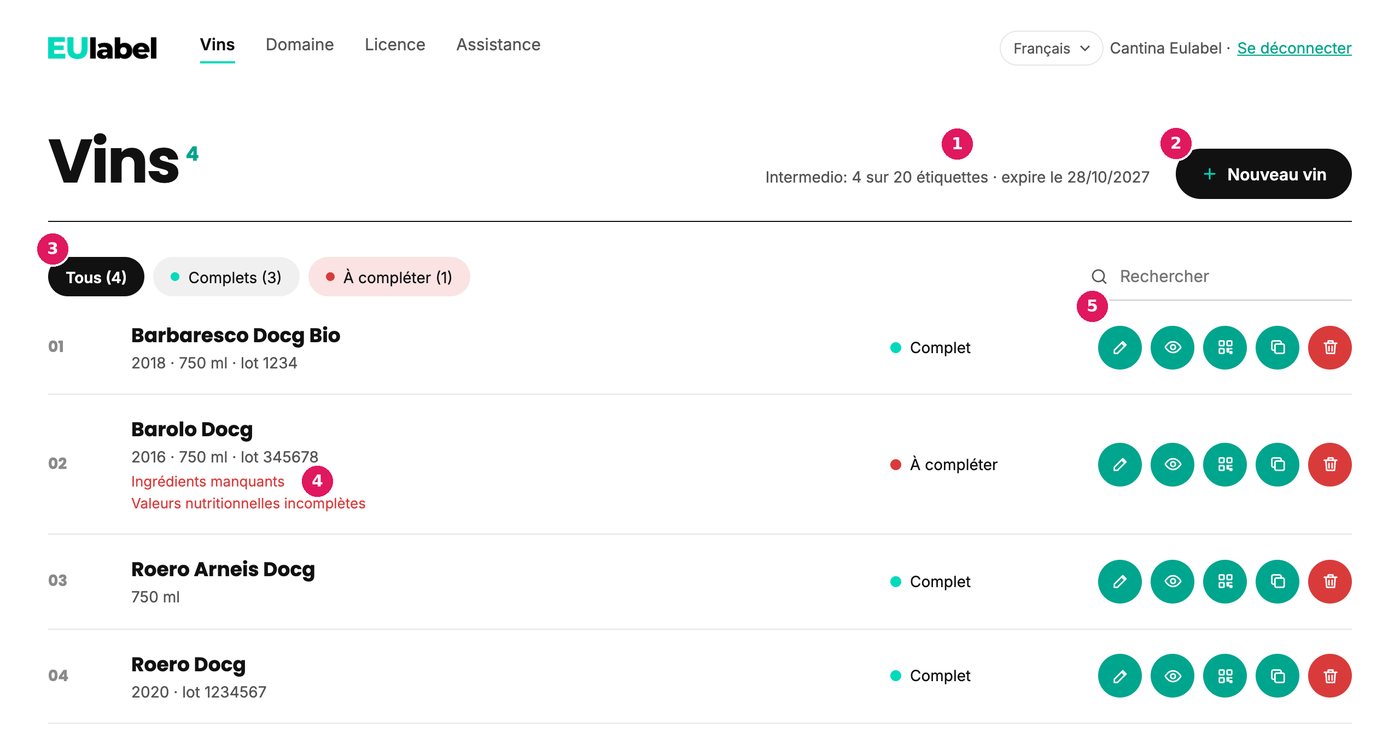
- Résumé de la licence : étiquettes utilisées et échéance.
- Nouveau vin.
- Filtres par état.
- Ce qui manque encore à un vin.
- Actions : modifier, aperçu, QR code, dupliquer, supprimer.
Créer un nouveau vin
- Appuyez sur + Nouveau vin.
- Saisissez le Nom du vin. Si vous le souhaitez, ajoutez tout de suite Année de récolte, Contenance (ml) (déjà réglée sur 750) et Cépages.
- Appuyez sur Créer le vin. La fiche du vin s'ouvre : complétez le reste et enregistrez.
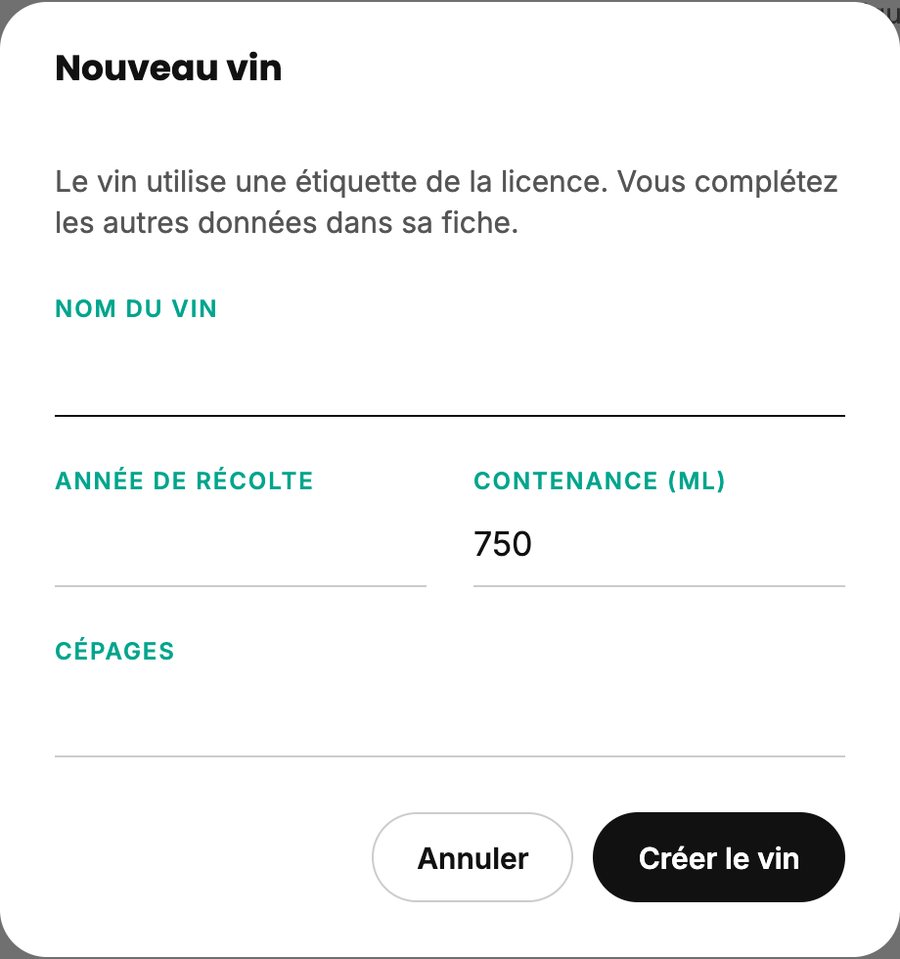
Chaque vin utilise une étiquette de votre licence. Si la licence a expiré ou si les étiquettes sont épuisées, le bouton Nouveau vin n'apparaît pas : il faut renouveler ou passer à une formule supérieure.
État du vin
Chaque vin est soit Complet, soit À compléter. Il est complet lorsqu'il a un nom, au moins un ingrédient et les valeurs énergétiques (kcal et kJ). Sous le nom d'un vin à compléter, vous voyez ce qui manque, par exemple « Ingrédients manquants ».
Un vin à compléter est lui aussi déjà en ligne : l'état vous rappelle seulement ce qui manque pour respecter les règles d'étiquetage.
Rechercher et filtrer
Utilisez les boutons Tous, Complet et À compléter pour filtrer la liste par état. Le champ Rechercher trouve un vin au fur et à mesure de la saisie.
Les actions de chaque vin
| Icône | Ce qu'elle fait |
|---|---|
| Modifier (crayon) | Ouvre la fiche du vin. Vous pouvez aussi cliquer sur le nom. |
| Aperçu (œil) | Montre l'étiquette publique dans un téléphone. De là, vous pouvez l'ouvrir dans un nouvel onglet. |
| QR code | Montre le QR code et le télécharge en PNG, SVG ou PDF (voir le chapitre 6). |
| Dupliquer | Crée un nouveau vin avec les mêmes données, y compris photo, document et certifications. Pratique pour un nouveau millésime ou un autre format. La copie est un vin distinct, avec son propre QR code, et utilise une étiquette de votre licence. Le mot « copia » apparaît dans sa référence interne. |
| Supprimer (corbeille) | Supprime le vin après confirmation. L'étiquette redevient disponible dans votre licence. |
La fiche du vin
La fiche est divisée en sections numérotées. À droite se trouve l'Aperçu en direct : un téléphone qui montre l'étiquette telle que la verra le consommateur. Il se met à jour pendant la saisie, avant même l'enregistrement.
Sous l'aperçu, l'État des données indique par un point ce qui est en ordre et ce qui manque : nom et données du vin, ingrédients, valeurs nutritionnelles et tri des emballages. Le tri n'est pas obligatoire pour l'état « Complet », mais sans lui l'étiquette n'affiche pas cette partie.
En bas de la page se trouve la barre d'enregistrement. Tant que vous n'avez pas enregistré, elle signale des modifications non enregistrées. Appuyez sur Enregistrer les modifications : l'étiquette en ligne se met à jour immédiatement. Si vous essayez de quitter la page sans enregistrer, le navigateur vous prévient.
La photo de la bouteille, le document de tri et les logos des certifications sont chargés dès que vous les choisissez. Tout le reste n'est enregistré qu'avec le bouton.
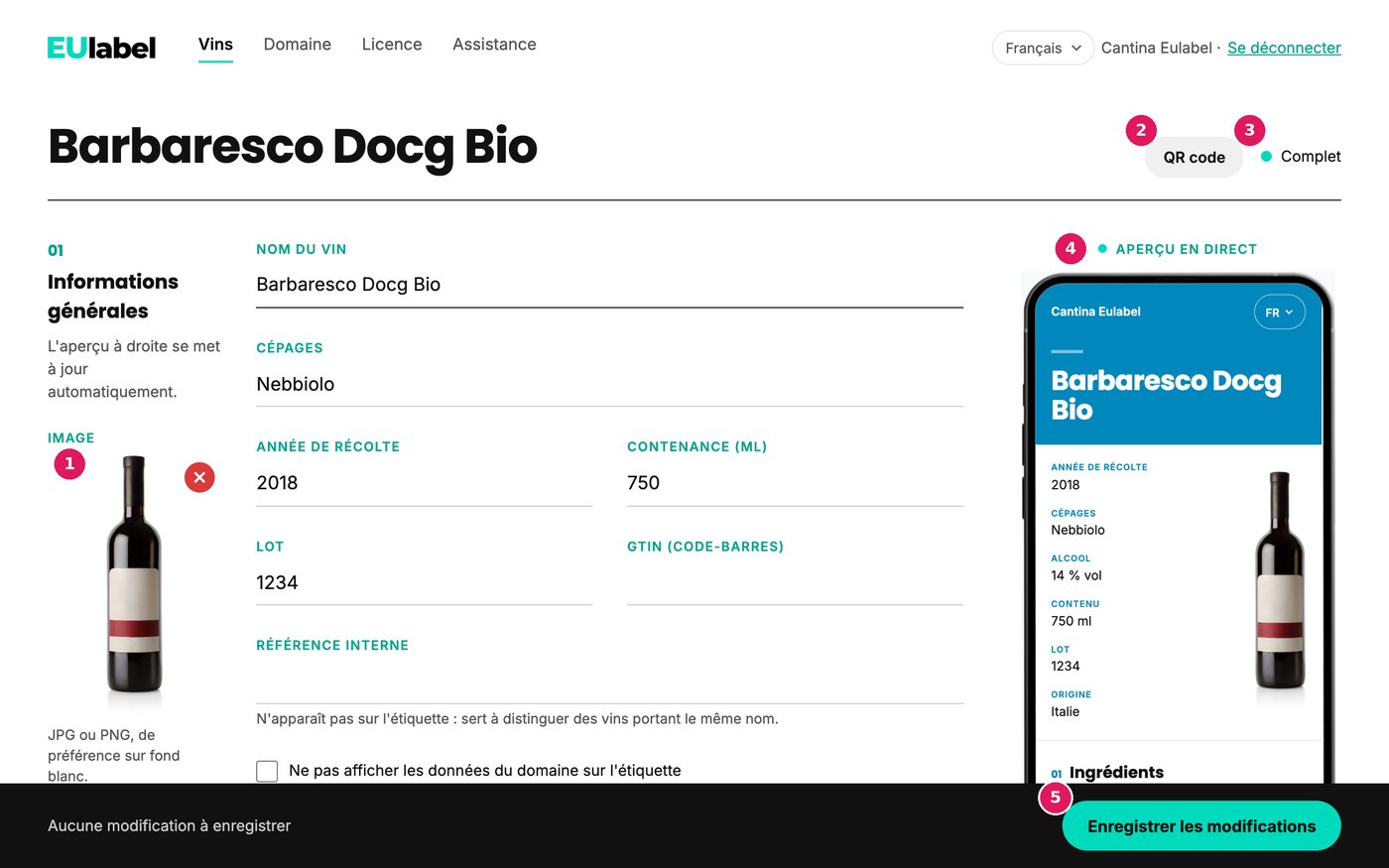
- La photo de la bouteille.
- Le QR code du vin.
- L'état : Complet ou À compléter.
- L'aperçu en direct, tel que le voit le consommateur.
- Enregistrer les modifications : l'étiquette en ligne se met à jour immédiatement.
01Informations générales
| Champ | Quoi saisir |
|---|---|
| Image | La photo de la bouteille, en JPG, PNG ou WEBP jusqu'à 15 Mo, idéalement sur fond blanc. Cliquez sur la zone Charger une photo. Avant le chargement s'ouvre Recadrer la photo : le cadre part haut et étroit (1:2, la forme d'une bouteille) et vous pouvez le déplacer et le redimensionner par les coins. Appuyez sur Utiliser cette photo. Pour la changer, cliquez sur la photo ; pour la retirer, utilisez le X rouge. |
| Nom du vin | Obligatoire. C'est le titre de l'étiquette. |
| Cépages | Par exemple « Sangiovese 90 %, Merlot 10 % ». |
| Année de récolte | L'année de la vendange. Laissez vide pour un vin sans millésime. |
| Contenance (ml) | Seulement le nombre, par exemple 750. |
| Lot | Facultatif. |
| GTIN (code-barres) | Facultatif, de 8 à 14 chiffres. Si vous le saisissez, il entre aussi dans l'adresse du QR code (voir le chapitre 6). |
| Référence interne | N'apparaît pas sur l'étiquette. Elle vous aide à distinguer des vins portant le même nom, par exemple deux formats ou deux lots. |
02Ingrédients
Les ingrédients sont répartis en listes. Dans chaque liste, choisissez les entrées dans le menu + Ajouter un ingrédient ; les entrées ajoutées apparaissent comme des étiquettes que vous pouvez retirer avec le ×.
- Ingrédients principaux (par exemple raisins, moût de raisin concentré rectifié)
- Correcteurs d'acidité
- Agents stabilisateurs
- Conservateurs et antioxydants
- Colorants (vins de liqueur uniquement) : caramel (E150), autorisé uniquement dans les vins de liqueur. Sur l'étiquette on lit « colorant : caramel », ou « colorant : E150 » si vous utilisez les codes des additifs
- Agents de clarification : à indiquer seulement s'ils sont présents dans le produit fini, même sous une forme modifiée
- Autres ingrédients (vins aromatisés et de liqueur)
Dans les listes Ingrédients principaux et Autres ingrédients, l'ordre compte : les entrées vont par ordre décroissant de quantité. Utilisez la flèche ↑ pour faire monter une entrée. Dans les autres listes, l'ordre est automatique.
Un ingrédient qui n'est pas dans la liste
Chaque recette de vin aromatisé ou de liqueur est différente. Si un ingrédient ne figure pas dans la liste Autres ingrédients, saisissez-le dans le champ Pas dans la liste ? Saisissez-le ici. Cochez Allergène si c'en est un, pour qu'il apparaisse en gras sur l'étiquette.
- Pendant la saisie, l'espace propose des entrées existantes proches de la vôtre, même avec une faute de frappe. Si vous la trouvez, choisissez-la.
- Si une entrée identique existe déjà, c'est elle qui est utilisée et aucun doublon n'est créé. Si elle est très proche d'une entrée existante, l'espace demande « Vouliez-vous dire : … ? ».
- La nouvelle entrée est traduite automatiquement dans toutes les langues de l'étiquette et apparaît tout de suite.
Les allergènes (par exemple les sulfites) sont reconnus automatiquement et apparaissent en gras sur l'étiquette, comme l'exigent les règles.
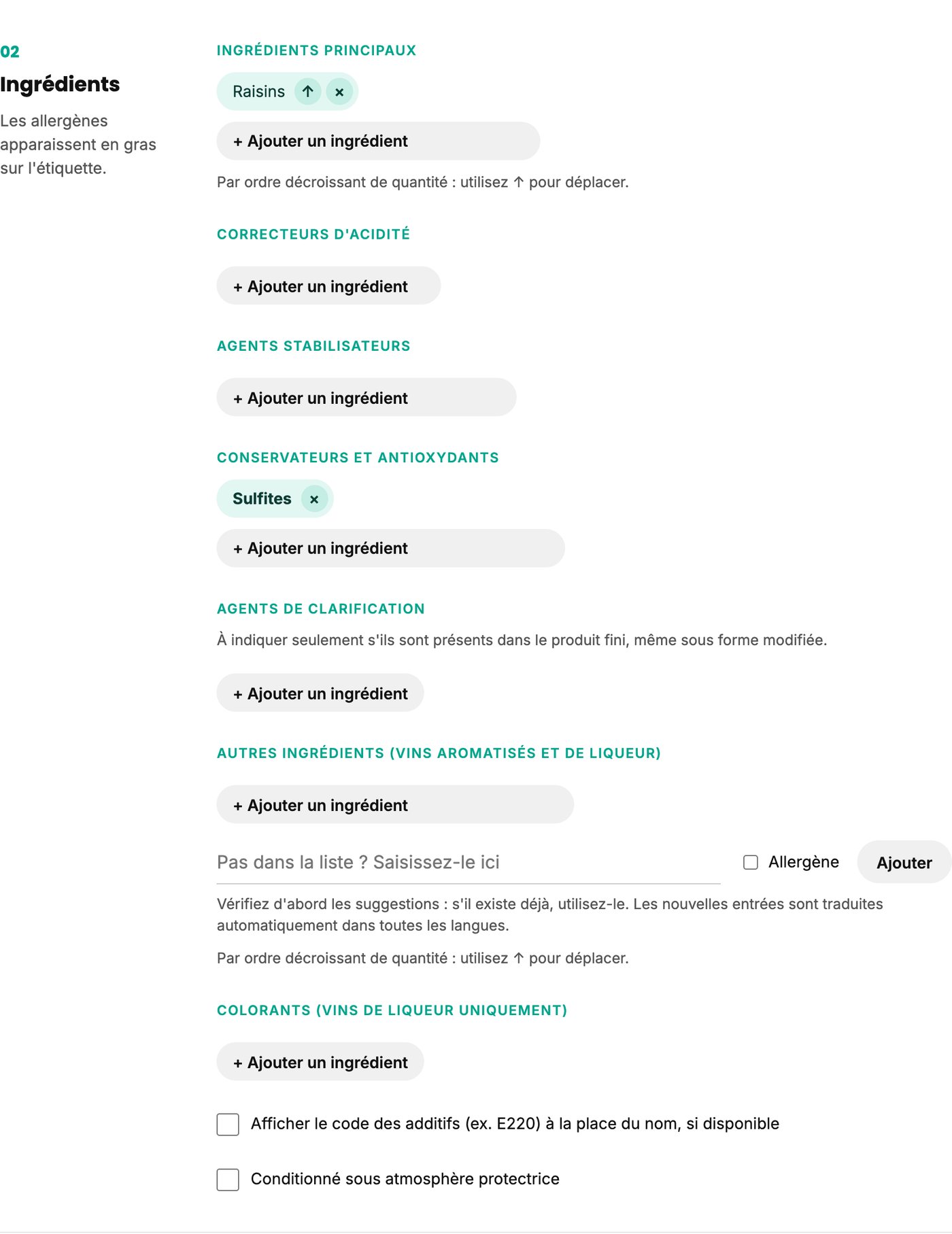
Deux options en bas de la section
- Afficher le code des additifs (ex. E220) à la place du nom, si disponible.
- Conditionné sous atmosphère protectrice : ajoute cette mention sur l'étiquette.
03Valeurs nutritionnelles
L'espace calcule les valeurs pour 100 ml à partir de vos données d'analyse, avec les coefficients du règlement UE 1169/2011. Saisissez :
- Alcool acquis (% vol)
- Sucres résiduels (g/l)
- Acidité totale (g/l)
- Glycérol (g/l) : si vous le connaissez par l'analyse, saisissez-le. Si vous le laissez vide, l'espace utilise une estimation basée sur l'alcool, affichée en gris dans le champ. Vous pouvez aussi saisir 0.
Pendant la saisie, l'énergie en kJ et kcal, les glucides et les sucres se remplissent. Matières grasses, acides gras saturés, protéines et sel sont à saisir vous-même (pour le vin, ils valent en général 0). Toutes les valeurs calculées peuvent être corrigées à la main. Vous pouvez utiliser la virgule ou le point pour les décimales.
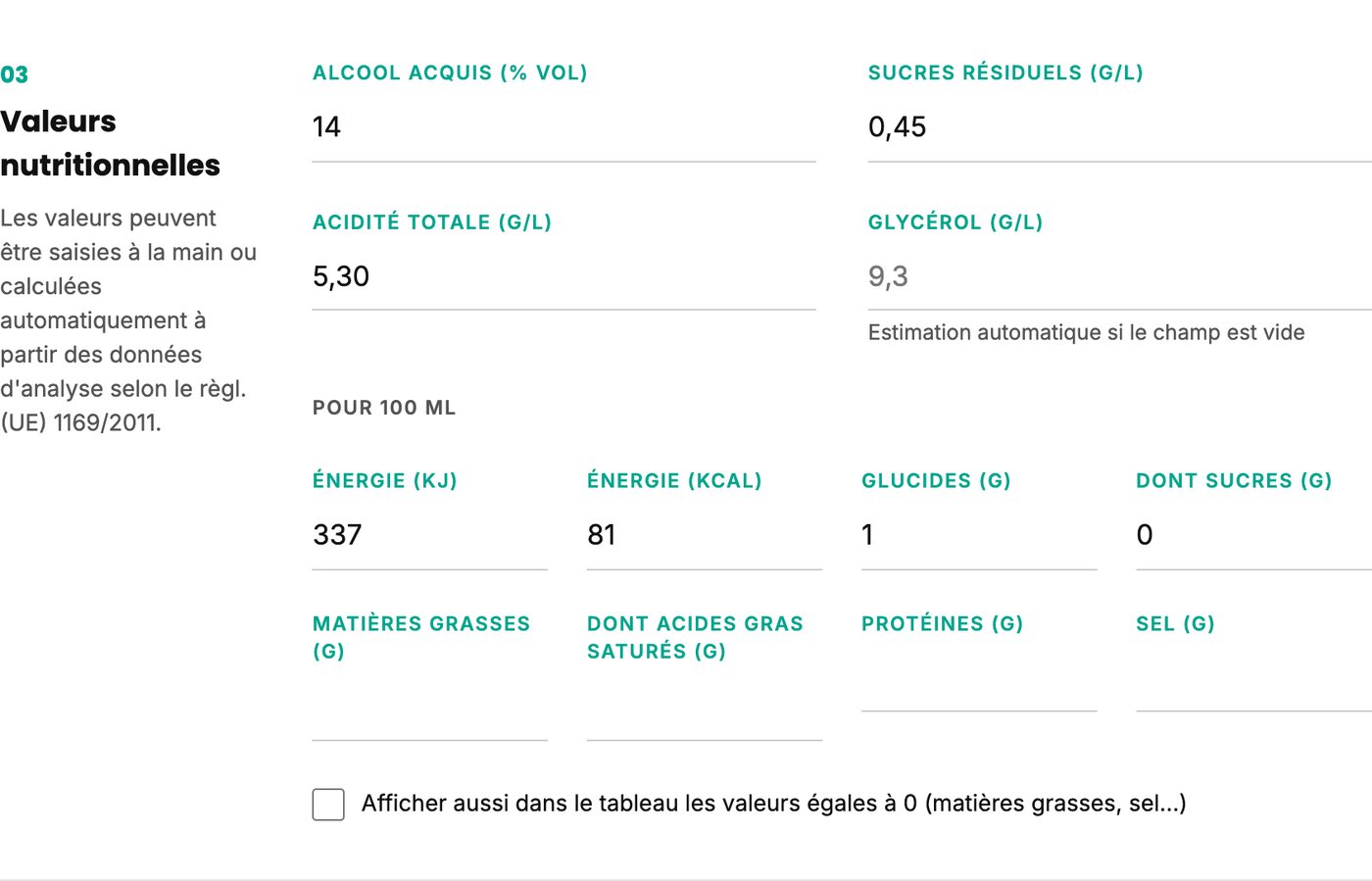
Comment c'est calculé : l'alcool en grammes (% vol × 0,789) compte 7 kcal par gramme, les sucres 4, les acides 3 et le glycérol 2,4. Le glycérol est aussi compté dans les glucides.
L'option Afficher aussi dans le tableau les valeurs égales à 0 (matières grasses, sel…) décide si l'étiquette montre aussi les lignes dont la valeur est 0, comme les matières grasses et le sel.
04Emballages
Ici vous indiquez de quoi est fait l'emballage, pour que l'étiquette explique comment le trier.
- Pour gagner du temps, appuyez sur un conditionnement prêt : Bouteille verte Bouteille transparente Bouteille brune Mousseux, bouteille verte Mousseux, bouteille transparente Mousseux, bouteille brune Canette Bag in box. Il remplit bouteille, capsule, bouchon (et muselet pour les mousseux).
- Corrigez ou complétez chaque composant : Bouteille ou canette, Bouchon, Capsule, Muselet, Fermeture, Carton (bag in box), Poche (bag in box), Fût, Papier de soie ou sachet, Collerette, Étui ou coffret. Pour chacun, choisissez le matériau dans le menu, regroupé par type (papier, verre, aluminium, bois et liège, plastique, composites…), ou Bouteille consignée ou Aucun.
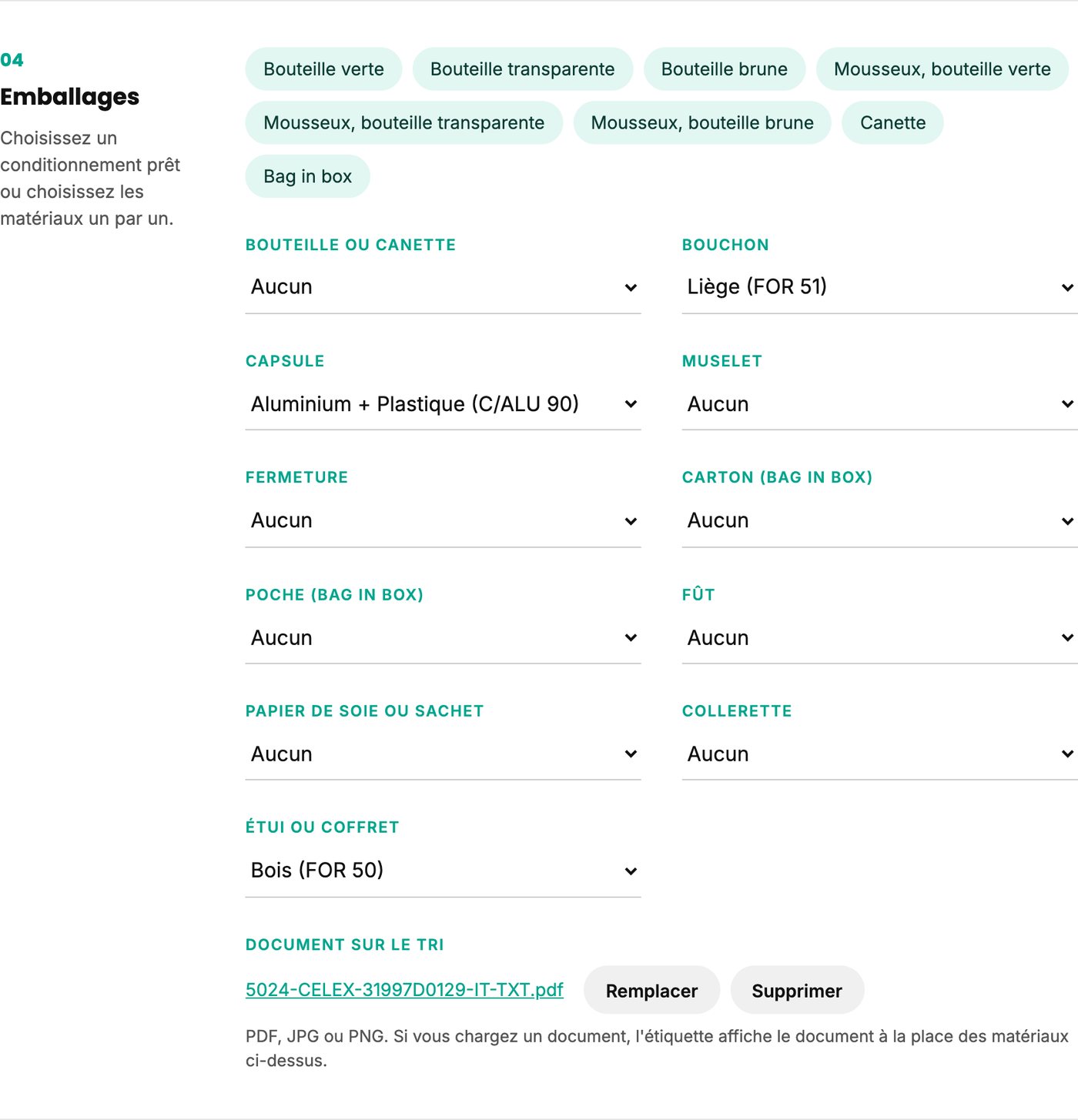
Document de tri
Si vous avez déjà un document avec les consignes de tri, chargez-le avec Charger un document (PDF, JPG ou PNG jusqu'à 15 Mo). L'étiquette affiche alors le document à la place des matériaux choisis ci-dessus. Vous pouvez le remplacer ou le supprimer à tout moment.
Certifications
La section 05 Certifications de la fiche du vin affiche les certifications du vin sur l'étiquette. Elles apparaissent en bas de l'étiquette, sous le titre « Certifications », traduites dans la langue du lecteur.
Cochez seulement celles que le vin possède réellement :
| Certification | Quoi remplir |
|---|---|
| Bio UE | Obligatoire : le Code de l'organisme de contrôle (par exemple IT-BIO-006) et l'Origine des matières premières : Agriculture UE, Agriculture non UE ou Agriculture UE/non UE. |
| Biodynamie Demeter | Facultatif : le Code ou numéro du certificat. |
| Biodynamie Biodyvin | |
| Production intégrée SQNPI | |
| Durabilité, norme nationale italienne (MASAF) | |
| Durabilité Equalitas | |
| Durabilité VIVA | |
| Végan | |
| Autre certification | Obligatoire : le Nom de la certification. Le code ou numéro est facultatif. |
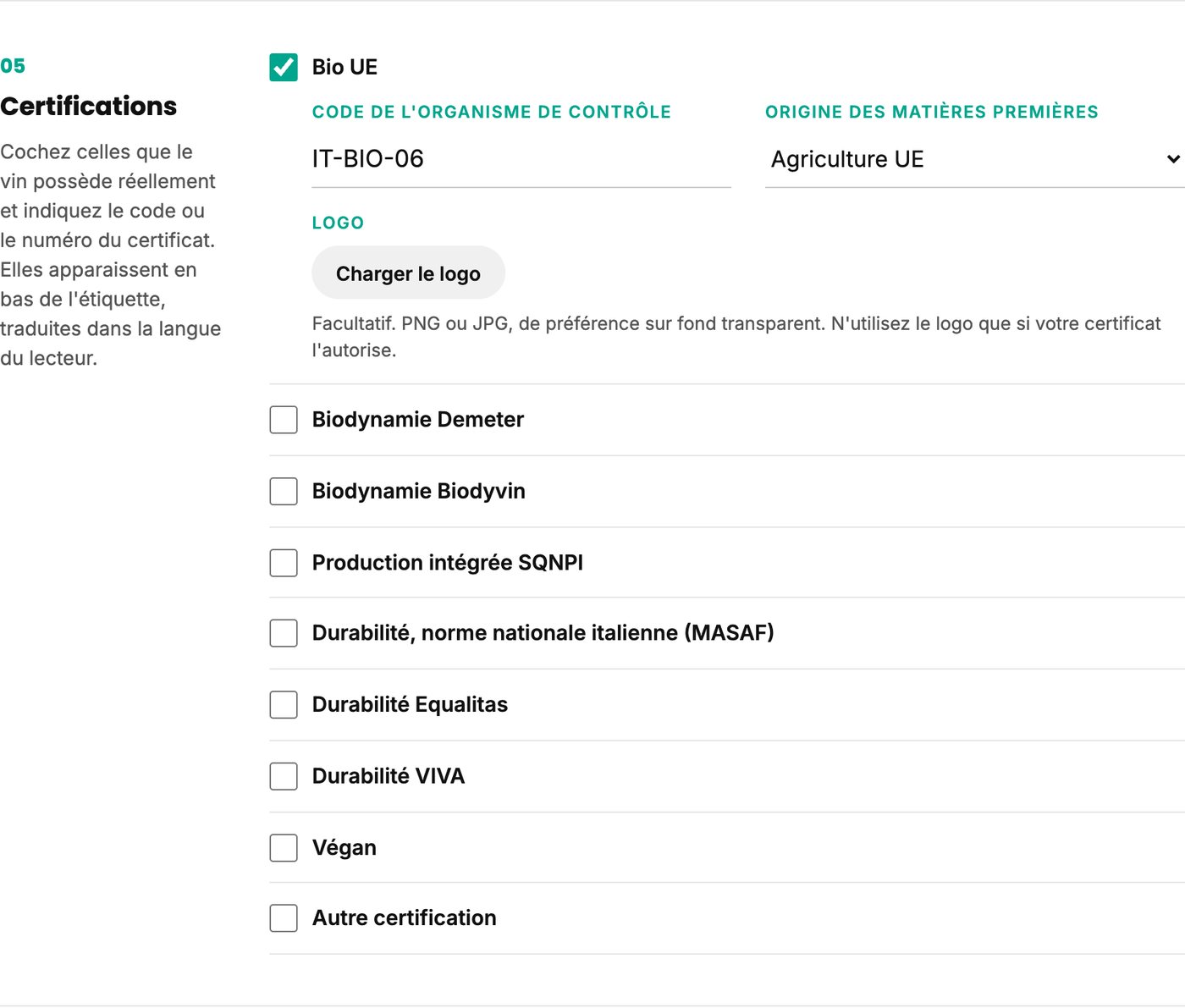
Le logo
Pour chaque certification cochée, vous pouvez charger son logo avec Charger le logo : PNG, JPG ou WEBP jusqu'à 5 Mo, idéalement sur fond transparent. Vous le voyez tout de suite dans l'aperçu ; il est associé au vin quand vous appuyez sur Enregistrer les modifications et apparaît sur l'étiquette à côté du nom de la certification. Utilisez Retirer pour l'enlever.
Pour Bio UE, le logo est déjà présent : l'étiquette affiche automatiquement le logo biologique de l'UE (l'Eurofeuille) sans rien charger. Si vous le souhaitez, vous pouvez le remplacer par un autre logo, mais toujours un logo officiel que vous êtes autorisé à utiliser. Si vous retirez le logo chargé, l'Eurofeuille revient.
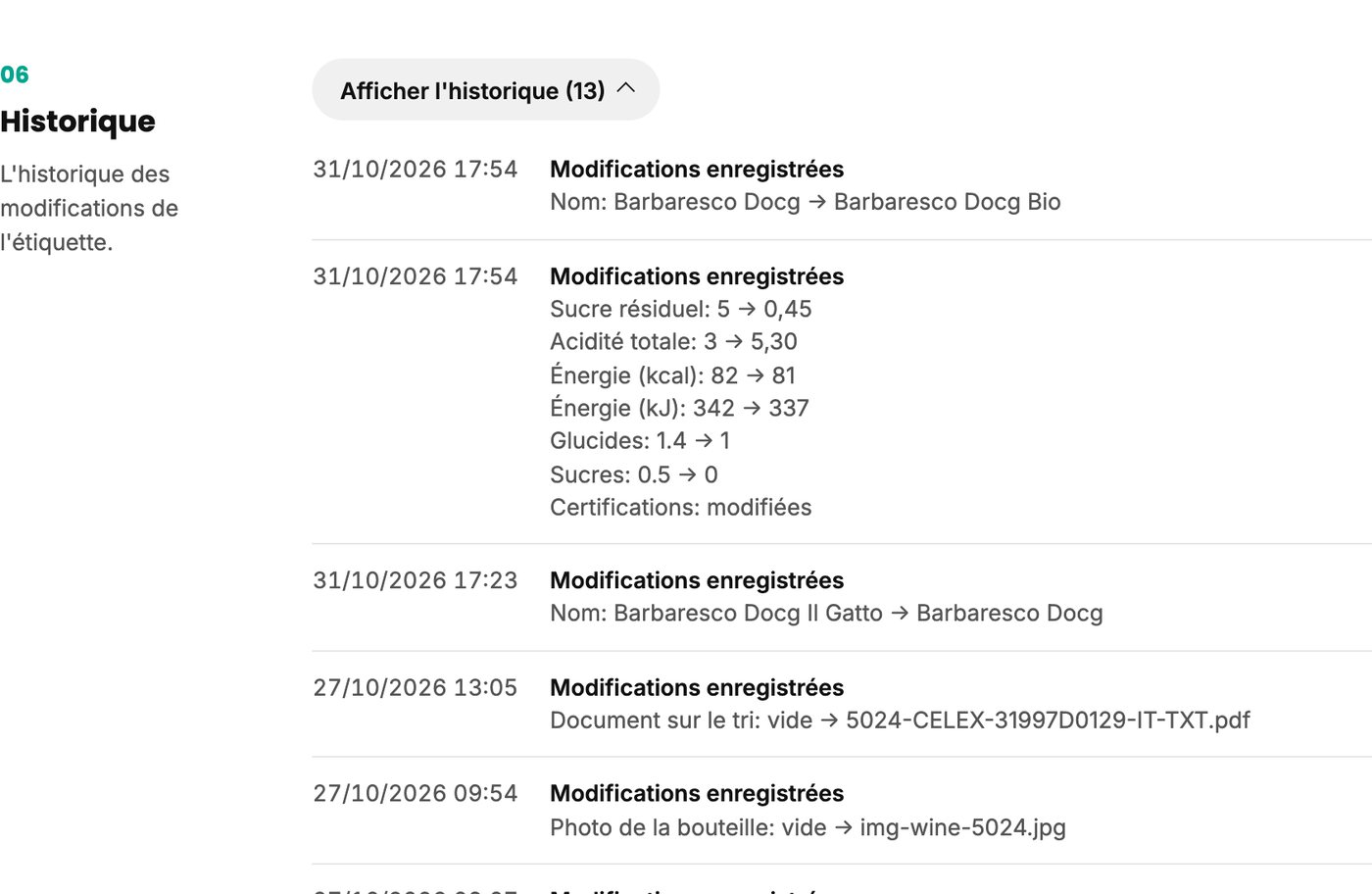
Les certifications sont copiées quand vous dupliquez un vin, et chaque modification est enregistrée dans l'Historique.
06Historique
La dernière section de la fiche montre l'historique des modifications de l'étiquette : quand le vin a été créé ou copié et, pour chaque enregistrement, quels champs ont changé, avec l'ancienne et la nouvelle valeur. Les modifications faites avec l'ancien espace ne sont pas affichées.
Pour garder la page courte, l'historique est fermé : appuyez sur Afficher l'historique pour l'ouvrir. Le nombre entre parenthèses sur le bouton indique combien il y a de modifications.
Le QR code
Chaque vin a son propre QR code. Ouvrez-le avec l'icône QR dans la liste des vins ou avec le bouton QR code en haut de la fiche du vin. La fenêtre montre le code, l'adresse vers laquelle il renvoie et trois boutons pour le télécharger :
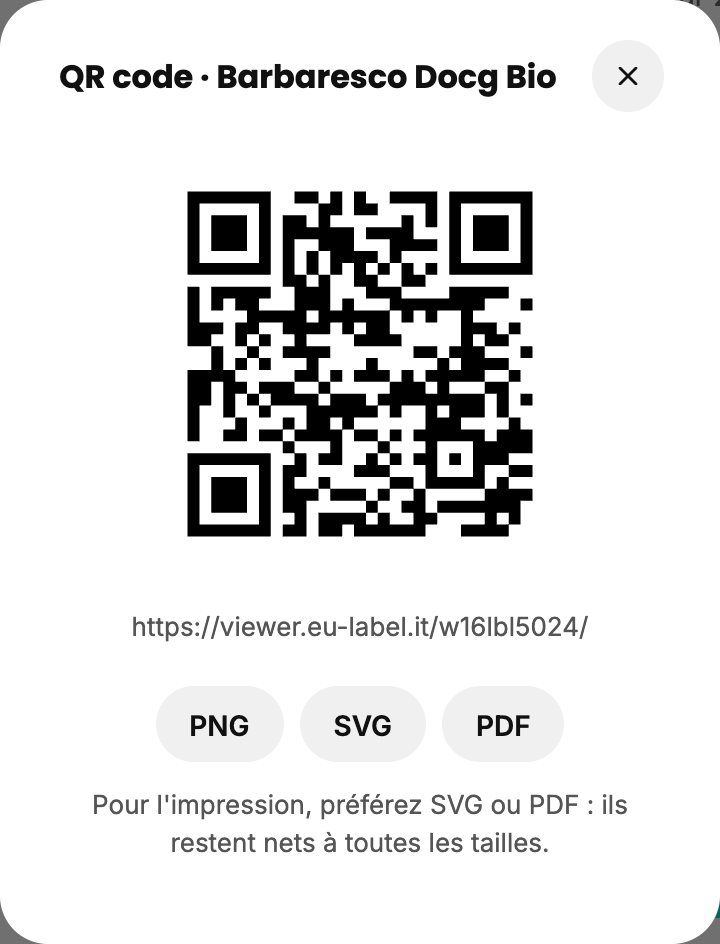
- SVG et PDF : conseillés pour l'impression, ils restent nets à toutes les tailles.
- PNG : une image, pratique pour des aperçus ou des documents.
Le fichier porte le nom du vin et du millésime, par exemple qr-rosso-di-montalcino-2022.svg. Le QR est noir sur fond blanc, il reste donc lisible même sur une étiquette colorée.
Imprimez-le une seule fois
L'adresse du QR code ne change jamais. Quand vous corrigez quelque chose dans la fiche, la personne qui scanne la bouteille voit tout de suite la version mise à jour, sans réimpression.
Si le vin a un GTIN, l'espace l'ajoute à la fin de l'adresse, au format standard GS1 (…/01/8001234567890). Saisissez donc le GTIN avant de télécharger le QR pour l'impression : si vous l'ajoutez ou le modifiez ensuite, le QR imprimé continue de fonctionner mais ne contient pas le nouveau GTIN.
Le QR code ne remplace pas les informations obligatoires de l'étiquette imprimée : valeur énergétique, allergènes et éventuels marquages environnementaux exigés dans le pays de vente (voir l'avertissement au début de ce guide).
Données du domaine
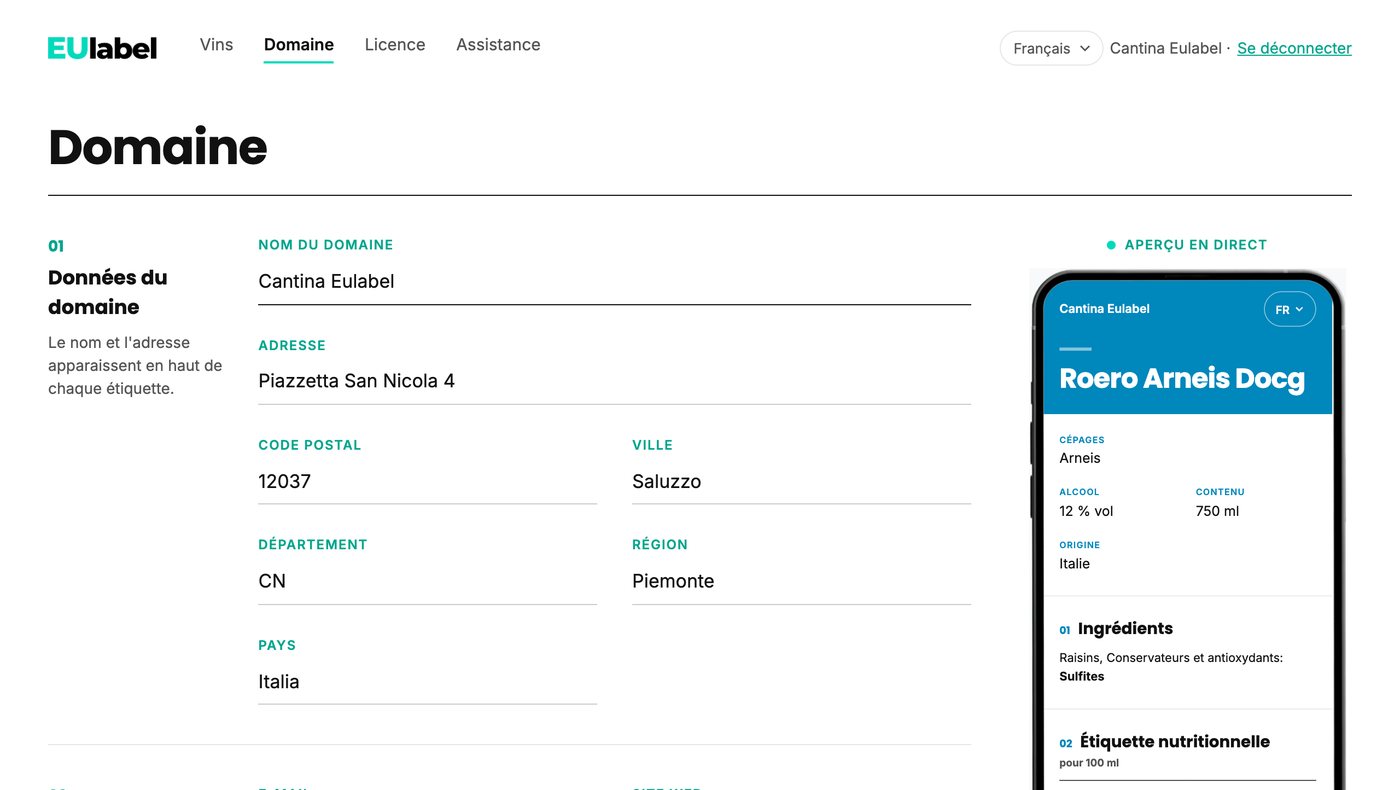
Depuis le menu Domaine, vous modifiez les données communes à tous vos vins. Ici aussi, un aperçu en direct se trouve à droite, avec votre dernier vin.
01Données du domaine
Nom du domaine (obligatoire), Adresse, Code postal, Ville, Département, Région et Pays (obligatoire). Le nom et l'adresse apparaissent en haut de chaque étiquette.
02Contacts
E-mail et Site web. EUlabel les utilise pour vous écrire ; ils n'apparaissent pas sur l'étiquette. Les confirmations de commande sont envoyées à cet e-mail.
03Étiquette
- Couleur : la couleur de l'en-tête et des titres de l'étiquette. Choisissez-la dans la palette ou saisissez son code (par exemple
#7A1F3D). - Codes E des additifs et valeurs égales à 0 dans le tableau : les mêmes options que dans la fiche du vin, ici comme réglage par défaut.
Licence et paiements
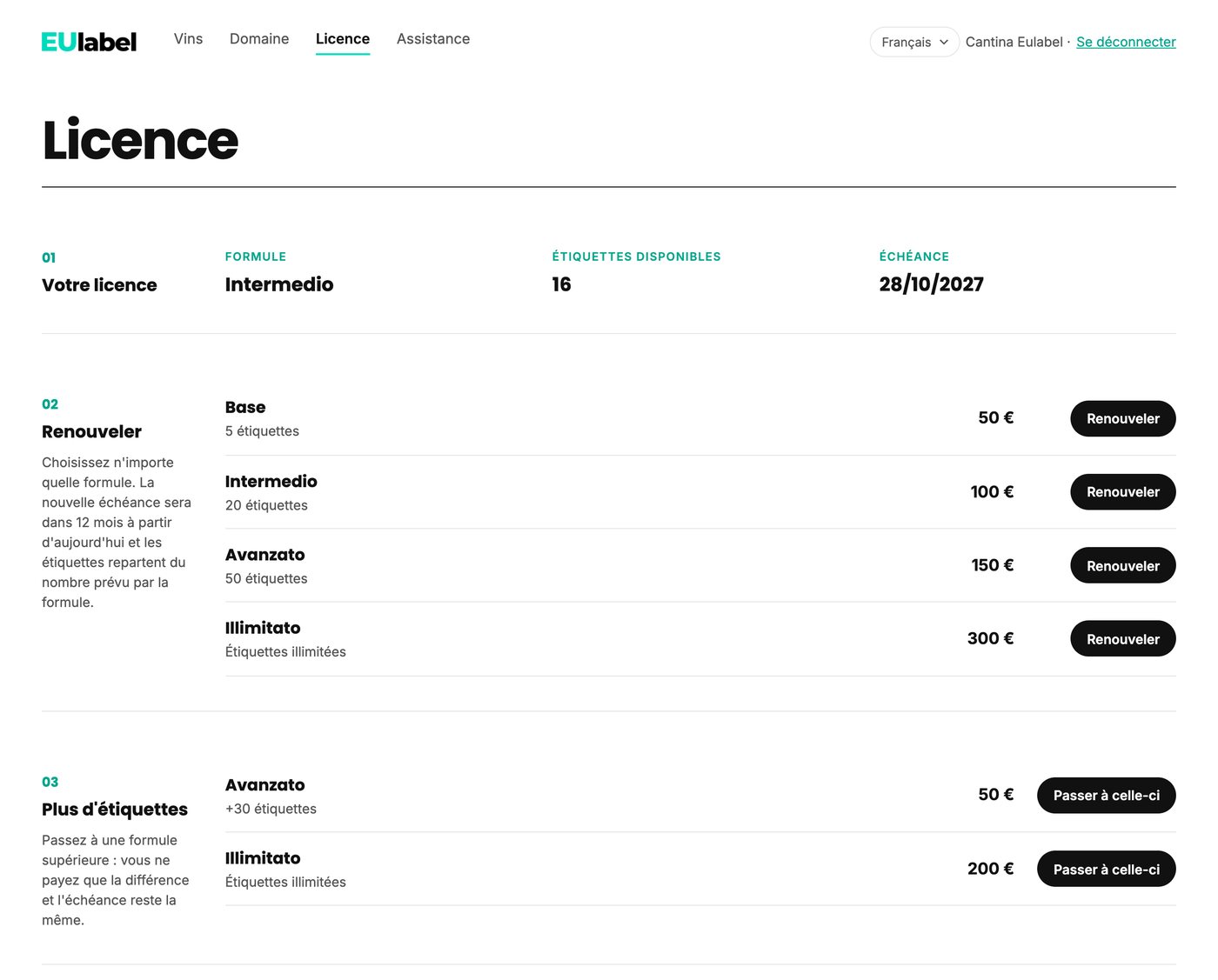
La page Licence montre votre Formule, les Étiquettes disponibles et l'Échéance. Chaque vin créé utilise une étiquette ; supprimer un vin rend l'étiquette.
Renouveler
Dans la section Renouveler (appelée Choisissez une formule pendant l'essai), vous pouvez choisir n'importe quelle formule. La nouvelle échéance sera dans 12 mois à partir d'aujourd'hui et les étiquettes repartent du nombre prévu par la formule.
Plus d'étiquettes
Dans la section Plus d'étiquettes, vous passez à une formule supérieure. Vous ne payez que la différence de prix, vous obtenez les étiquettes en plus et l'échéance reste la même. Si la licence a expiré, il faut d'abord renouveler.
Comment payer
Après avoir choisi la formule, vous voyez le récapitulatif (formule, étiquettes, échéance, total) et les moyens de paiement :
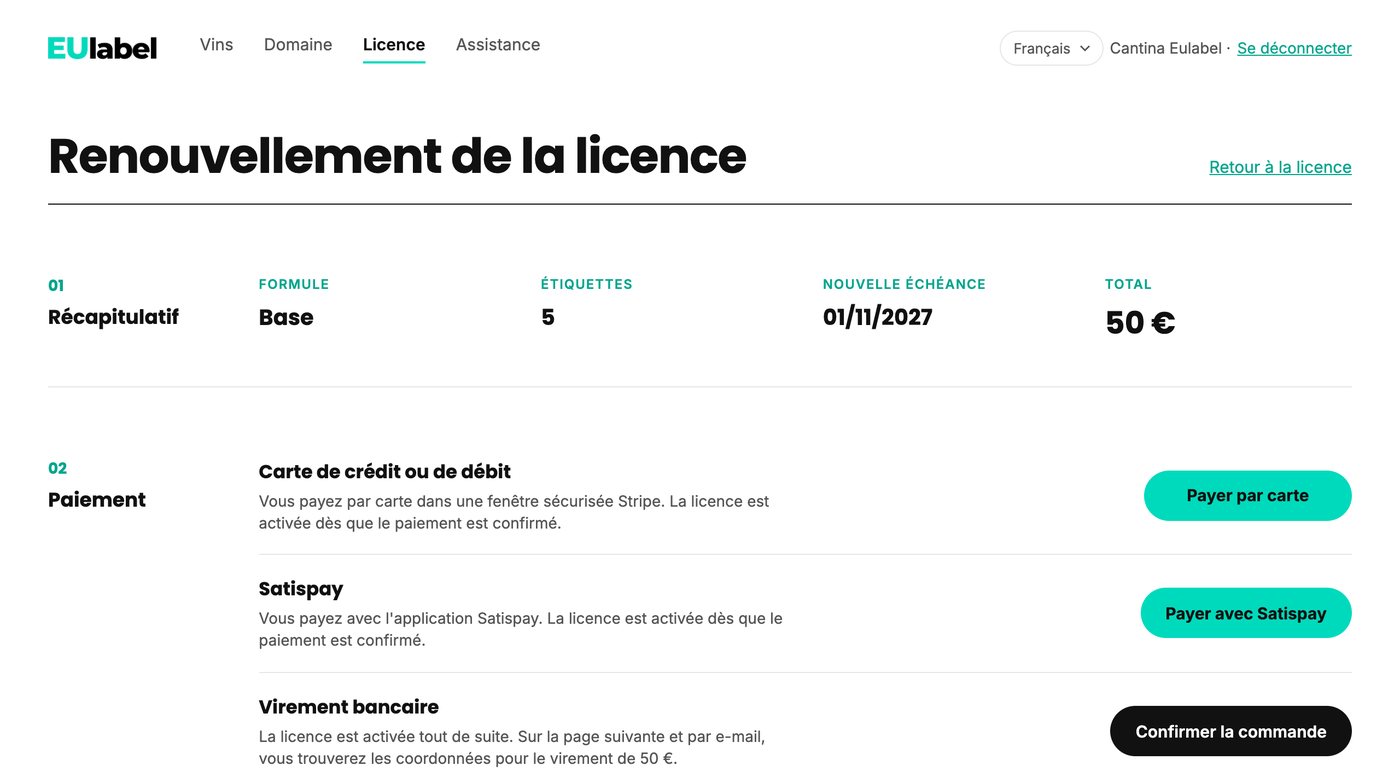
| Moyen | Comment ça marche | Quand la licence s'active |
|---|---|---|
| Carte de crédit ou de débit | Vous payez dans une fenêtre sécurisée Stripe. Apple Pay et Google Pay fonctionnent aussi si votre appareil les prend en charge. | Dès que le paiement est confirmé. |
| Satispay | Vous payez avec l'application Satispay. | Dès que le paiement est confirmé. |
| Virement bancaire | Appuyez sur Confirmer la commande. Sur la page de la commande et par e-mail, vous trouvez le titulaire du compte, l'IBAN, la référence du paiement et le montant. | Immédiatement, avant même le virement. |
Pour un virement, envoyez la preuve de paiement à info@eu-label.it. Vous recevez une confirmation de commande par e-mail ; EUlabel envoie la facture.
Commandes
En bas de la page Licence se trouve la liste des commandes, chacune avec son état :
- Payé : tout est réglé, la licence est active.
- À payer : un virement pas encore enregistré. La licence est déjà active.
- En attente : un paiement par carte ou Satispay commencé mais non terminé. La licence n'a pas changé. Vous pouvez appuyer sur Payer maintenant pour réessayer ou sur Annuler.
Si vous avez payé mais que la commande est toujours en attente, ouvrez la commande et appuyez sur vérifiez à nouveau.
Quand la licence expire
Les étiquettes déjà publiées restent visibles et les QR codes continuent de fonctionner. Vous pouvez toujours modifier vos vins, mais vous ne pouvez pas en créer ni en dupliquer de nouveaux avant d'avoir renouvelé. Pour l'essai gratuit, c'est la règle du chapitre 2 qui s'applique : à la fin de l'essai, la page de l'étiquette est suspendue.
Questions fréquentes
- J'ai fait une erreur et les bouteilles sont déjà imprimées. Que faire ?
- Corrigez-la dans la fiche et enregistrez. Le QR code reste le même et renvoie directement à la version corrigée.
- Nouveau millésime du même vin : dois-je tout recommencer ?
- Non. Dans la liste, appuyez sur Dupliquer sur le vin de l'an dernier, puis changez le millésime et les valeurs d'analyse. La copie a un nouveau QR code et utilise une étiquette de votre licence. Si vous voulez garder le même QR code, modifiez plutôt le vin existant.
- Pourquoi le vin est-il « À compléter » si l'étiquette est déjà visible ?
- L'étiquette est toujours en ligne. « À compléter » vous rappelle qu'il manque des données exigées par les règles : nom, ingrédients ou valeurs énergétiques.
- Je ne vois pas le bouton « Nouveau vin ».
- Votre licence a expiré ou vous avez utilisé toutes les étiquettes de votre formule. Allez dans Licence pour renouveler ou passer à une formule supérieure, ou supprimez un vin que vous n'utilisez plus.
- Dans quelle langue le consommateur voit-il l'étiquette ?
- Dans la langue de son téléphone. La langue de l'espace ne concerne que vous.
- Quelle photo dois-je charger ?
- Une photo de la bouteille entière, idéalement sur fond blanc, en JPG ou PNG. Le recadrage part déjà dans la bonne proportion.
- Puis-je utiliser l'espace sur mon téléphone ?
- Oui, l'espace fonctionne aussi sur tablette et téléphone. Pour travailler sur de nombreux vins, un ordinateur reste plus confortable.
- À qui demander de l'aide ?
- Depuis le menu Assistance, section Contact : choisissez le Sujet (Utilisation du panneau, Étiquette et QR code, Licence et paiements, Autre), écrivez votre Message et appuyez sur Envoyer le message. Nous vous répondons par e-mail à l'adresse du champ Nous vous répondrons à, déjà remplie avec l'e-mail du domaine. Vous pouvez aussi écrire directement à info@eu-label.it.