Cómo usar el panel de control de EUlabel
Esta guía explica, paso a paso, cómo crear la etiqueta digital de un vino: ingredientes, valores nutricionales, eliminación de los envases y certificaciones, hasta el código QR que imprimes en la botella.
Primeros pasos
El panel de control se abre en https://dashboard.eu-label.it desde ordenador, tableta o móvil, sin instalar nada. Los cambios que guardas están en línea al momento: quien escanea el código QR ve siempre la última versión de la etiqueta.
Entrar
- Abre dashboard.eu-label.it. Aparece la página Área reservada bodegas.
- Escribe el Email y la Contraseña de tu cuenta.
- Pulsa Entrar. Llegas a la lista de tus vinos.
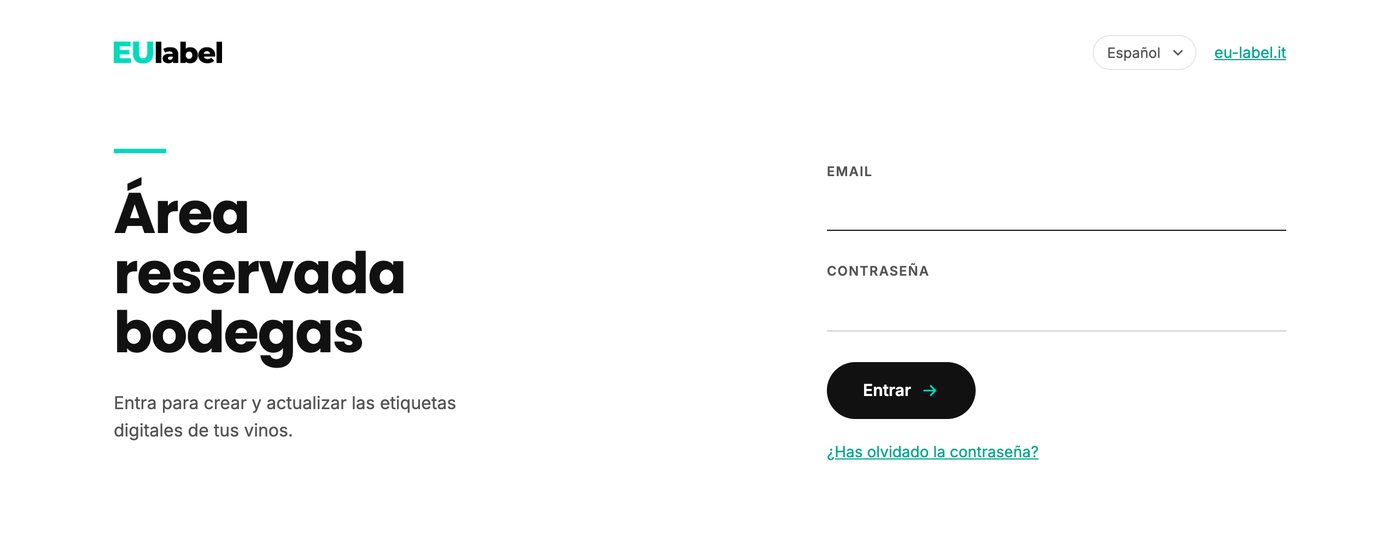
Tras demasiados intentos fallidos, el panel bloquea el acceso durante unos segundos y te indica cuánto esperar.
Contraseña olvidada
- En la página de acceso pulsa ¿Has olvidado la contraseña?
- Escribe el email con el que entras y pulsa Enviar el enlace.
- Abre el email que recibes y sigue el enlace para elegir una nueva contraseña. El enlace vale una hora: si caduca, pide otro.
Idioma del panel
El panel está disponible en italiano, inglés, francés, alemán y español. Cambia el idioma desde el menú de arriba a la derecha, también en la página de acceso. Tu elección se guarda para la bodega, y los emails de EUlabel (bienvenida, contraseña, recordatorios, confirmaciones de pedido) llegan en el mismo idioma.
El idioma del panel no cambia el de la etiqueta: la etiqueta pública se muestra en el idioma del móvil de quien la lee.
El menú
| Elemento | Para qué sirve |
|---|---|
| Vinos | La lista de vinos, la creación de vinos nuevos, la ficha de cada vino y el código QR. |
| Bodega | El nombre y la dirección que aparecen en la cabecera de la etiqueta, tus contactos y el color de la etiqueta. |
| Licencia | Tu plan actual, cuántas etiquetas te quedan, el vencimiento, la renovación y los pedidos. |
| Soporte | Este manual en tu idioma, los PDF para descargar y el formulario para escribirnos. |
| Salir | Cierra la sesión. Úsalo siempre en un ordenador compartido. |
Prueba gratuita y compra
Hay dos formas de abrir una cuenta, ambas desde la web eu-label.it.
Prueba gratuita
- Rellena en la web el formulario Prueba gratuita: nombre de la bodega, tu nombre, email y país.
- Recibes un email de bienvenida con un enlace para elegir tu contraseña. El enlace vale 7 días.
- La prueba dura 30 días y permite crear la etiqueta de 1 vino, con todas las funciones del panel.
- Te escribimos 5 días antes de que termine la prueba y el día después del vencimiento.
Para continuar después de la prueba, elige un plan en la página Licencia (ver el capítulo 8). El plan empieza ese mismo día, dura 12 meses, y el código QR que ya imprimiste sigue siendo el mismo.
Compra directa
Si ya sabes qué plan necesitas, puedes comprarlo enseguida sin pasar por la prueba, con el botón de compra de la web.
- Elige el plan (el número de etiquetas) y escribe el nombre de la bodega, tu nombre, email y país. Ese email será el que uses para entrar.
- Marca que has leído la política de privacidad y pulsa Continuar al pago.
- Elige cómo pagar: tarjeta, Satispay o transferencia bancaria (ver Cómo pagar).
- Recibes también un email para elegir la contraseña, que necesitas para los accesos siguientes.
Los precios son finales, sin IVA añadido (régimen fiscal italiano a tanto alzado). Si el email ya está registrado, no se crea una segunda cuenta: recibes el enlace para establecer la contraseña y entras en la cuenta que ya tienes.
La lista de vinos
Es la primera página después de entrar. Arriba, junto al título Vinos, encuentras el número de vinos y un resumen de tu licencia, por ejemplo «Intermedio: 4 de 20 etiquetas · vence el 28/10/2027». Haz clic para abrir la página Licencia.
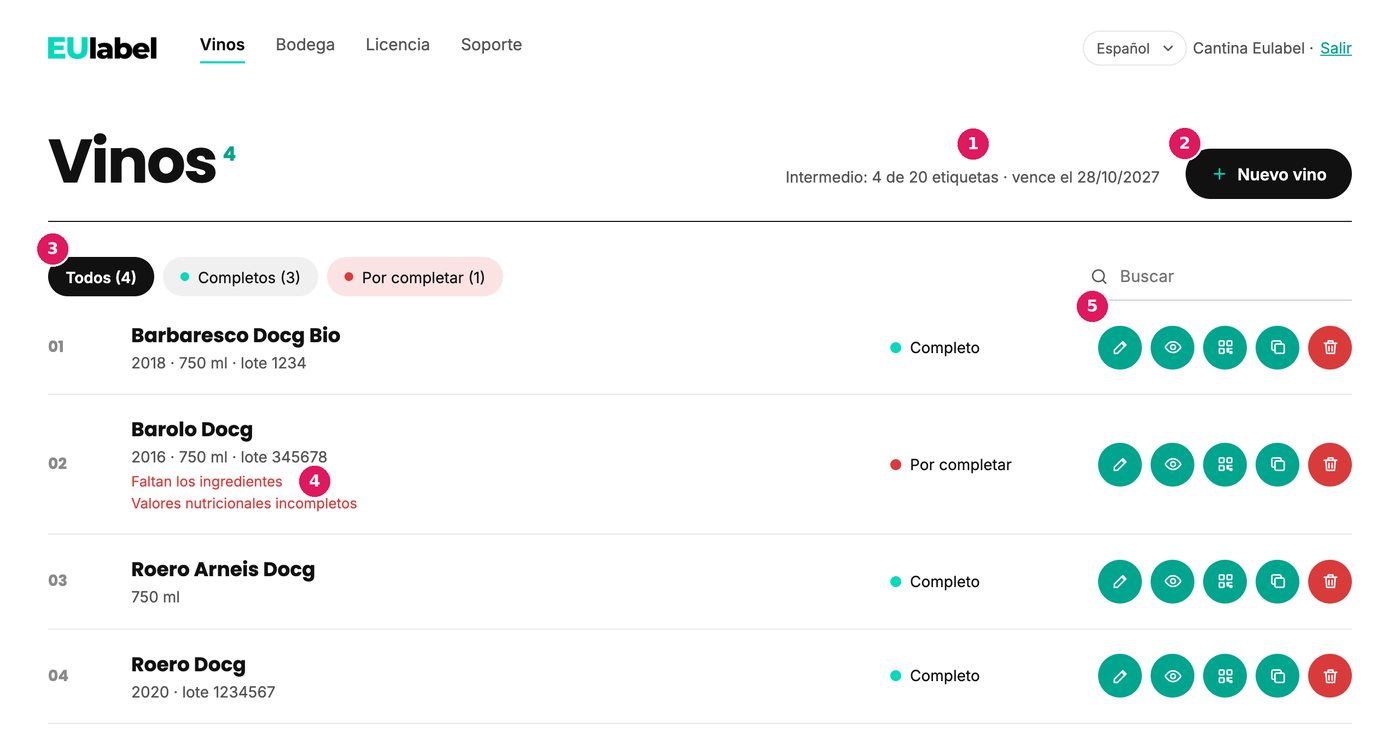
- Resumen de la licencia: etiquetas usadas y vencimiento.
- Nuevo vino.
- Filtros por estado.
- Lo que todavía le falta a un vino.
- Acciones: editar, vista previa, código QR, duplicar, eliminar.
Crear un vino nuevo
- Pulsa + Nuevo vino.
- Escribe el Nombre del vino. Si quieres, añade ya Año de cosecha, Contenido (ml) (ya puesto en 750) y Variedades de uva.
- Pulsa Crear vino. Se abre la ficha del vino, donde completas el resto y guardas.
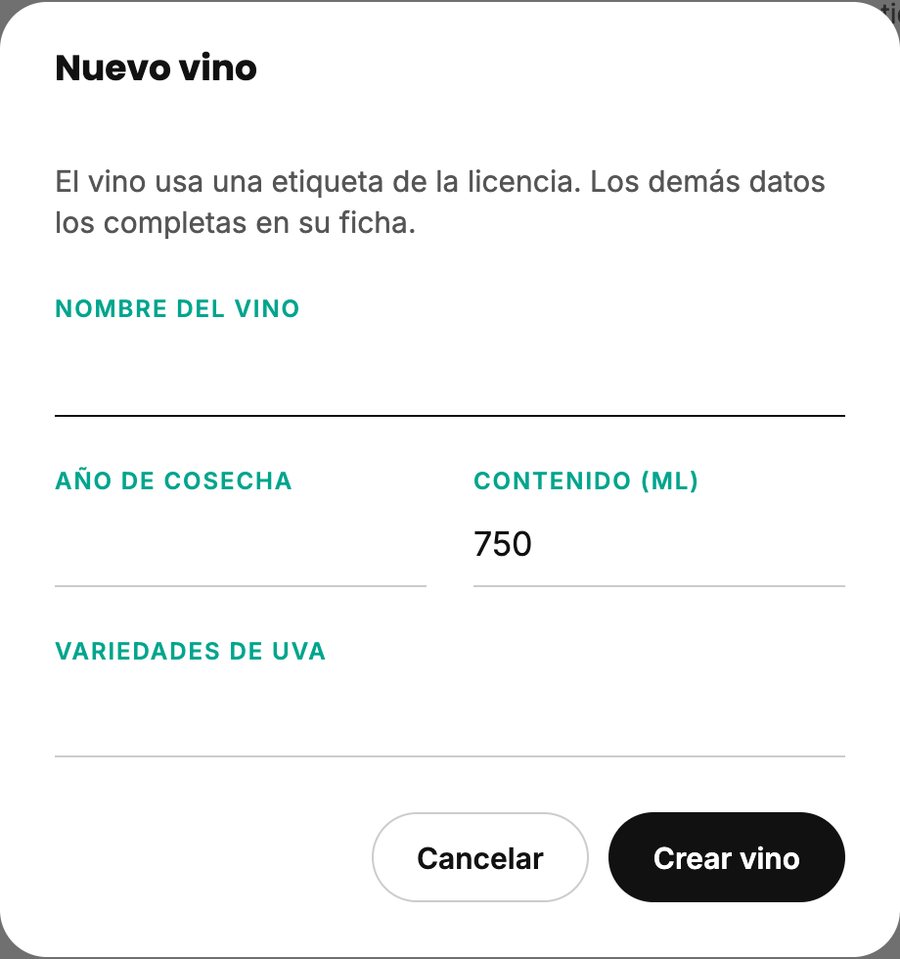
Cada vino usa una etiqueta de tu licencia. Si la licencia ha vencido o las etiquetas se han agotado, el botón Nuevo vino no aparece: necesitas una renovación o un plan mayor.
Estado del vino
Cada vino está Completo o Por completar. Está completo cuando tiene nombre, al menos un ingrediente y los valores energéticos (kcal y kJ). Bajo el nombre de un vino por completar ves lo que falta, por ejemplo «Faltan los ingredientes».
Un vino por completar también está ya en línea: el estado solo te recuerda lo que falta para cumplir las normas de etiquetado.
Buscar y filtrar
Usa los botones Todos, Completo y Por completar para filtrar la lista por estado. El campo Buscar encuentra un vino mientras escribes.
Las acciones de cada vino
| Icono | Qué hace |
|---|---|
| Editar (lápiz) | Abre la ficha del vino. También puedes hacer clic en el nombre. |
| Vista previa (ojo) | Muestra la etiqueta pública dentro de un móvil. Desde ahí puedes abrirla en una pestaña nueva. |
| Código QR | Muestra el código QR y lo descarga en PNG, SVG o PDF (ver el capítulo 6). |
| Duplicar | Crea un vino nuevo con los mismos datos, incluidos foto, documento y certificaciones. Útil para una nueva añada u otro formato de botella. La copia es un vino aparte con su propio código QR y usa una etiqueta de tu licencia. En su referencia interna aparece la palabra «copia». |
| Eliminar (papelera) | Elimina el vino después de que confirmes. La etiqueta vuelve a estar disponible en tu licencia. |
La ficha del vino
La ficha está dividida en secciones numeradas. A la derecha está la Vista previa en directo: un móvil que muestra la etiqueta como la verá el consumidor. Se actualiza mientras escribes, incluso antes de guardar.
Bajo la vista previa, el Estado de los datos marca con un punto lo que está bien y lo que falta: nombre y datos del vino, ingredientes, valores nutricionales y eliminación de los envases. La eliminación no es necesaria para el estado «Completo», pero sin ella la etiqueta no muestra esa parte.
Al final de la página está la barra de guardado. Mientras no guardes, indica que hay cambios sin guardar. Pulsa Guardar los cambios: la etiqueta en línea se actualiza al momento. Si intentas salir de la página sin guardar, el navegador te avisa.
La foto de la botella, el documento de eliminación y los logotipos de las certificaciones se suben en cuanto los eliges. Todo lo demás se guarda solo con el botón.
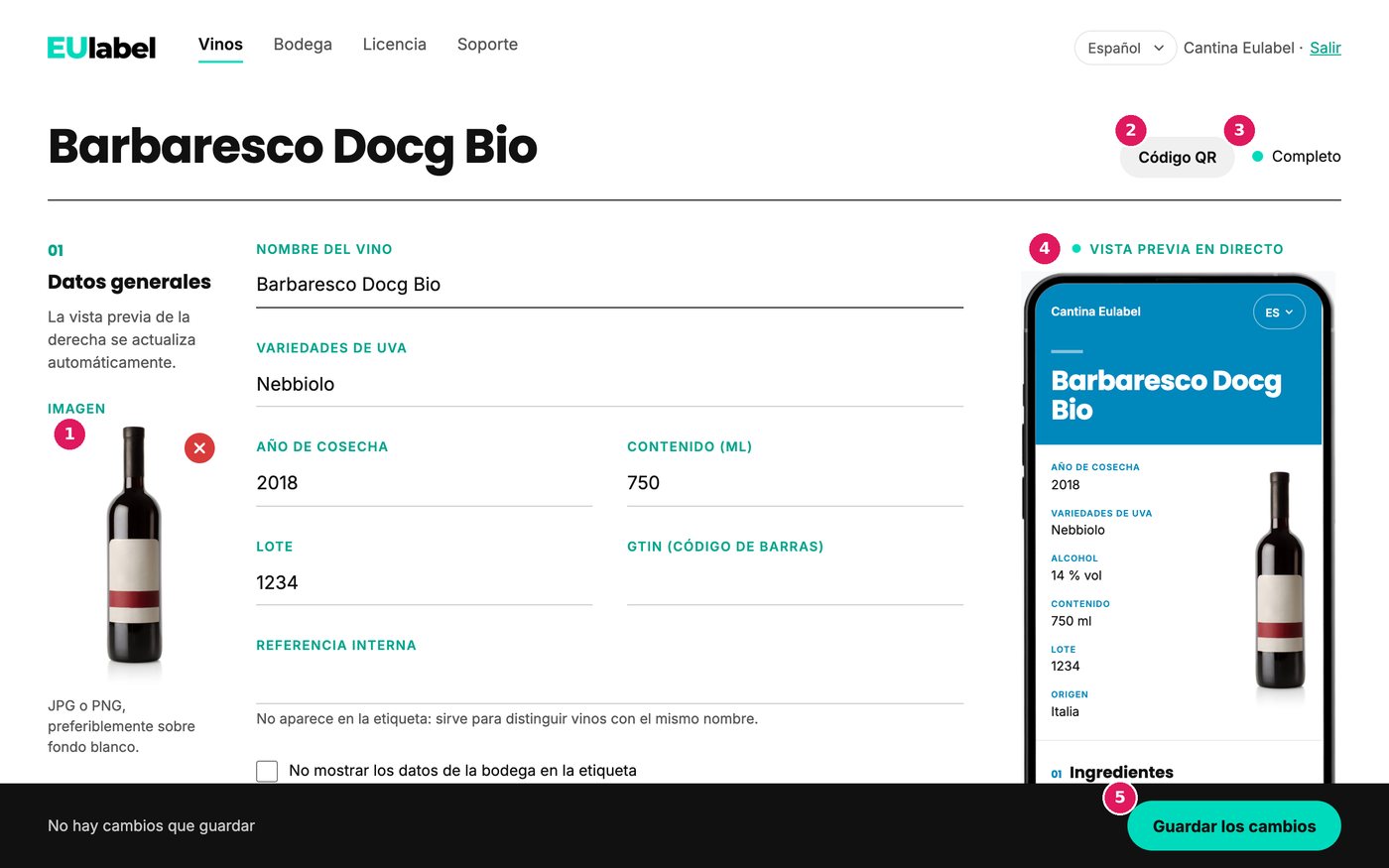
- La foto de la botella.
- El código QR del vino.
- El estado: Completo o Por completar.
- La vista previa en directo, como la ve el consumidor.
- Guardar los cambios: la etiqueta en línea se actualiza al momento.
01Datos generales
| Campo | Qué escribir |
|---|---|
| Imagen | La foto de la botella, en JPG, PNG o WEBP de hasta 15 MB, mejor sobre fondo blanco. Haz clic en el recuadro Subir foto. Antes de subirla se abre Recortar la foto: el marco empieza alto y estrecho (1:2, la forma de una botella) y puedes moverlo y cambiar su tamaño desde las esquinas. Pulsa Usar esta foto. Para cambiarla, haz clic en la foto; para quitarla, usa la X roja. |
| Nombre del vino | Obligatorio. Es el título de la etiqueta. |
| Variedades de uva | Por ejemplo «Sangiovese 90 %, Merlot 10 %». |
| Año de cosecha | El año de la vendimia. Déjalo vacío para un vino sin añada. |
| Contenido (ml) | Solo el número, por ejemplo 750. |
| Lote | Opcional. |
| GTIN (código de barras) | Opcional, de 8 a 14 cifras. Si lo escribes, también pasa a formar parte de la dirección del código QR (ver el capítulo 6). |
| Referencia interna | No aparece en la etiqueta. Te ayuda a distinguir vinos con el mismo nombre, por ejemplo dos formatos o dos lotes. |
02Ingredientes
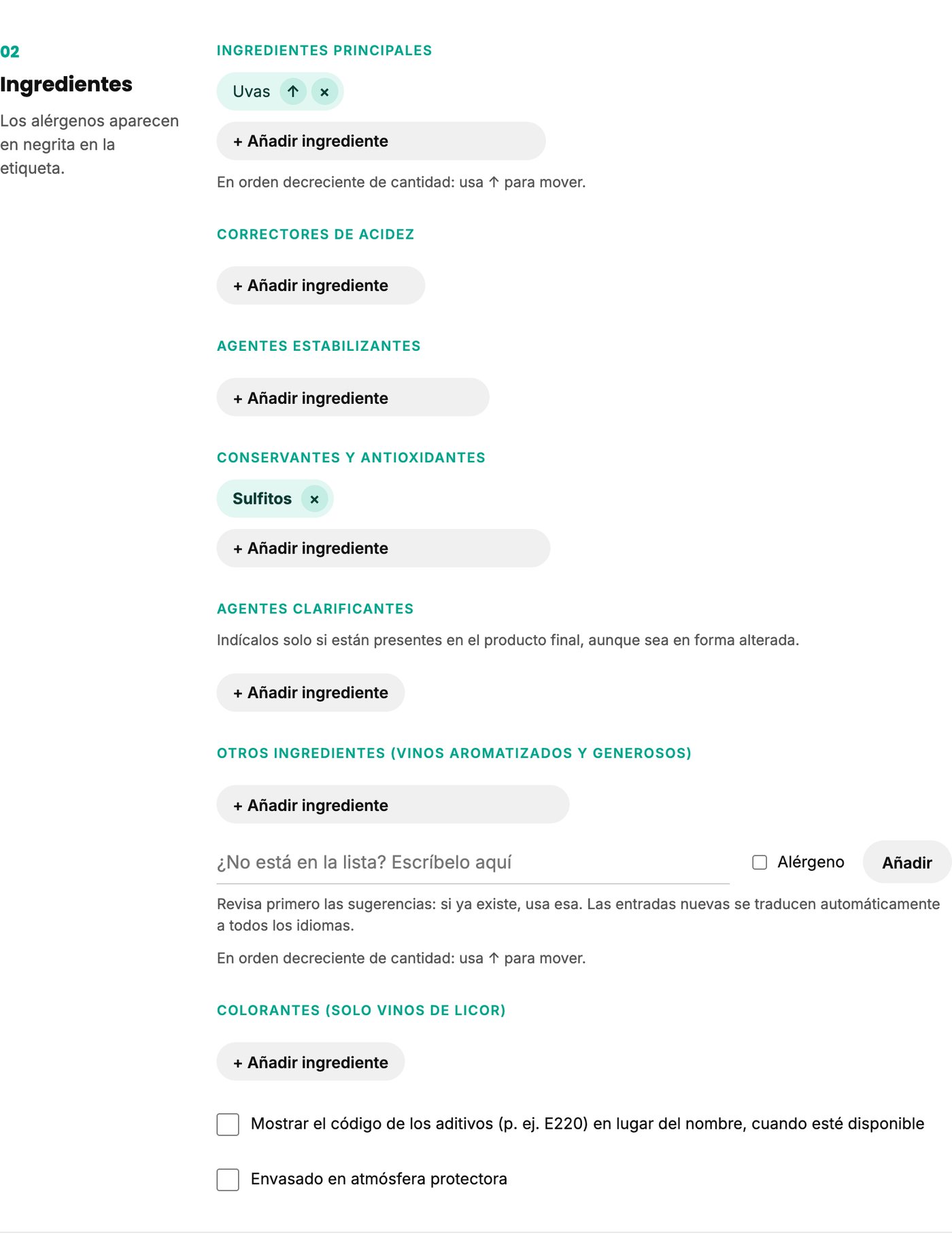
Los ingredientes están divididos en listas. En cada lista elige las entradas del menú + Añadir ingrediente; las entradas añadidas aparecen como etiquetas que puedes quitar con la ×.
- Ingredientes principales (por ejemplo uvas, mosto de uva concentrado rectificado)
- Correctores de acidez
- Agentes estabilizantes
- Conservantes y antioxidantes
- Colorantes (solo vinos de licor): caramelo (E150), permitido solo en los vinos generosos. En la etiqueta se lee «colorante: caramelo», o «colorante: E150» si usas los códigos de los aditivos
- Agentes clarificantes: indícalos solo si están presentes en el producto final, aunque sea en forma modificada
- Otros ingredientes (vinos aromatizados y generosos)
En las listas Ingredientes principales y Otros ingredientes el orden importa: las entradas van en orden decreciente de cantidad. Usa la flecha ↑ para subir una entrada. En las demás listas el orden es automático.
Un ingrediente que no está en la lista
Cada receta de vino aromatizado o generoso es distinta. Si un ingrediente no está en la lista Otros ingredientes, escríbelo en el campo ¿No está en la lista? Escríbelo aquí. Marca Alérgeno si lo es, para que aparezca en negrita en la etiqueta.
- Mientras escribes, el panel te sugiere entradas existentes parecidas a la tuya, incluso con una errata. Si la encuentras, elige esa.
- Si ya existe una entrada idéntica, se usa esa y no se crea ningún duplicado. Si es muy parecida a una entrada existente, el panel pregunta «¿Querías decir: …?».
- La entrada nueva se traduce automáticamente a todos los idiomas de la etiqueta y aparece enseguida.
Los alérgenos (por ejemplo los sulfitos) se reconocen automáticamente y aparecen en negrita en la etiqueta, como exigen las normas.
Dos opciones al final de la sección
- Mostrar el código de los aditivos (p. ej. E220) en lugar del nombre, cuando esté disponible.
- Envasado en atmósfera protectora: añade esta indicación a la etiqueta.
03Valores nutricionales
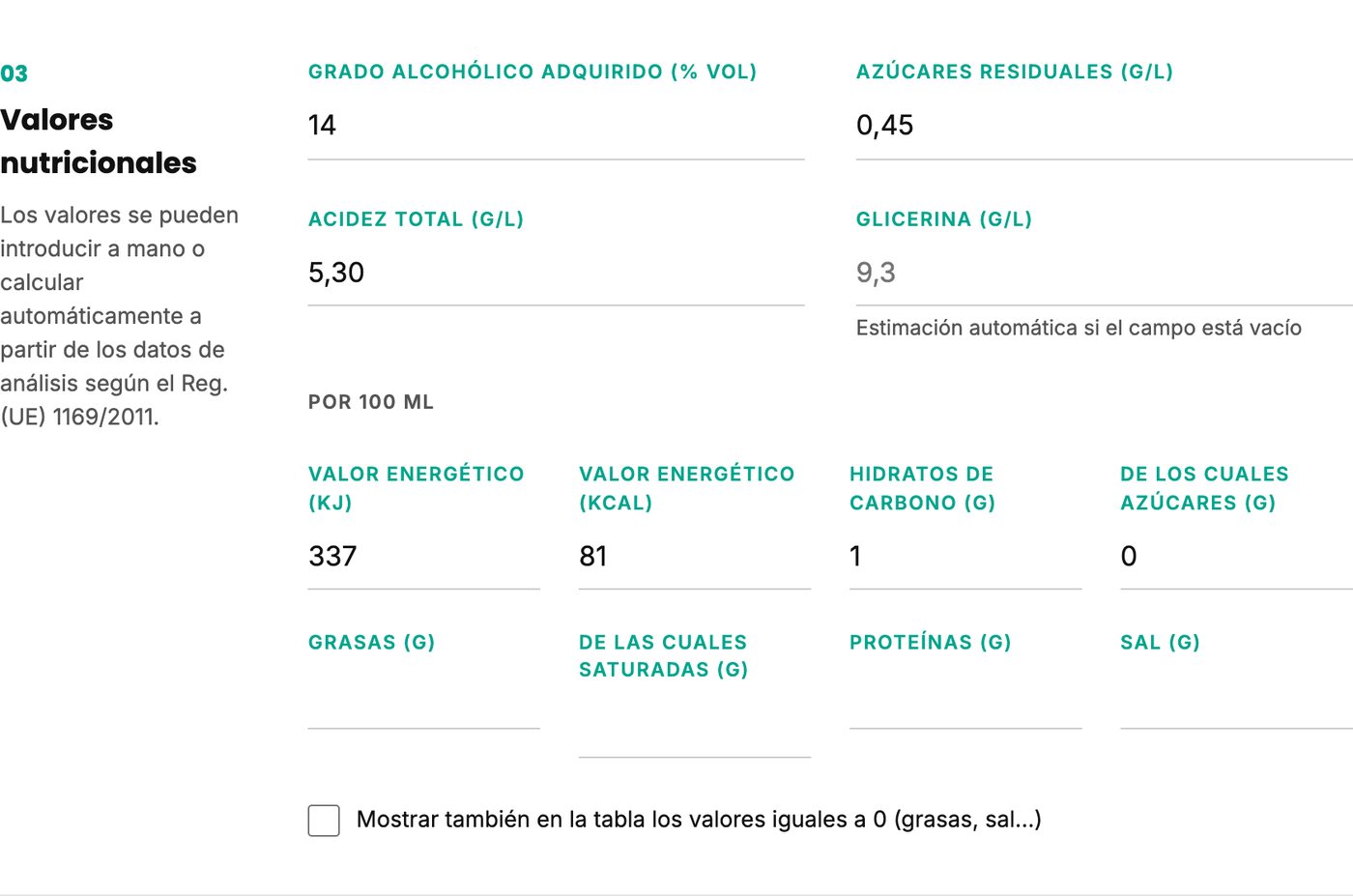
El panel calcula los valores por 100 ml a partir de tus datos de análisis, con los factores del Reglamento UE 1169/2011. Escribe:
- Grado alcohólico adquirido (% vol)
- Azúcares residuales (g/l)
- Acidez total (g/l)
- Glicerina (g/l): si la conoces por el análisis, escríbela. Si la dejas vacía, el panel usa una estimación basada en el alcohol, que se muestra en gris dentro del campo. También puedes escribir 0.
Mientras escribes se rellenan la energía en kJ y kcal, los hidratos de carbono y los azúcares. Grasas, saturadas, proteínas y sal las escribes tú (en el vino suelen ser 0). Todos los valores calculados se pueden corregir a mano. Puedes usar coma o punto para los decimales.
Cómo se calcula: el alcohol en gramos (% vol × 0,789) cuenta 7 kcal por gramo, los azúcares 4, los ácidos 3 y la glicerina 2,4. La glicerina también se cuenta en los hidratos de carbono.
La opción Mostrar también en la tabla los valores iguales a 0 (grasas, sal…) decide si la etiqueta muestra también las filas con valor 0, como grasas y sal.
04Envases
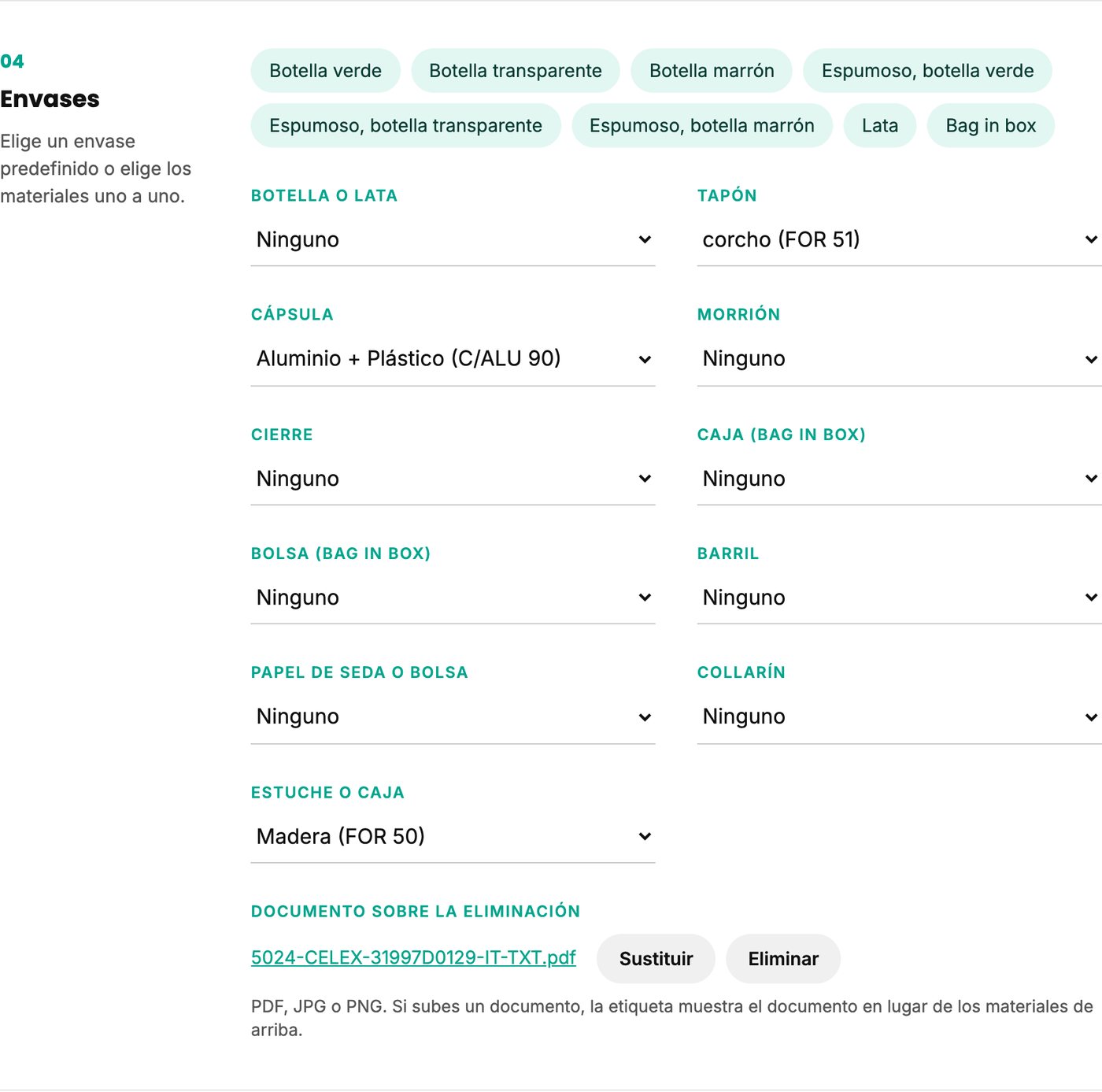
Aquí indicas de qué está hecho el envase, para que la etiqueta explique cómo eliminarlo.
- Para ahorrar tiempo, pulsa un envase predefinido: Botella verde Botella transparente Botella marrón Espumoso, botella verde Espumoso, botella transparente Espumoso, botella marrón Lata Bag in box. Rellena botella, cápsula, tapón (y morrión para los espumosos).
- Corrige o completa cada componente: Botella o lata, Tapón, Cápsula, Morrión, Cierre, Caja (bag in box), Bolsa (bag in box), Barril, Papel de seda o bolsa, Collarín, Estuche o caja. Para cada uno, elige el material en el menú, agrupado por tipo (papel, vidrio, aluminio, madera y corcho, plástico, compuestos…), o Envase retornable o Ninguno.
Documento de eliminación
Si ya tienes un documento con las instrucciones de eliminación, súbelo con Subir documento (PDF, JPG o PNG de hasta 15 MB). La etiqueta mostrará entonces el documento en lugar de los materiales elegidos arriba. Puedes sustituirlo o eliminarlo cuando quieras.
Certificaciones
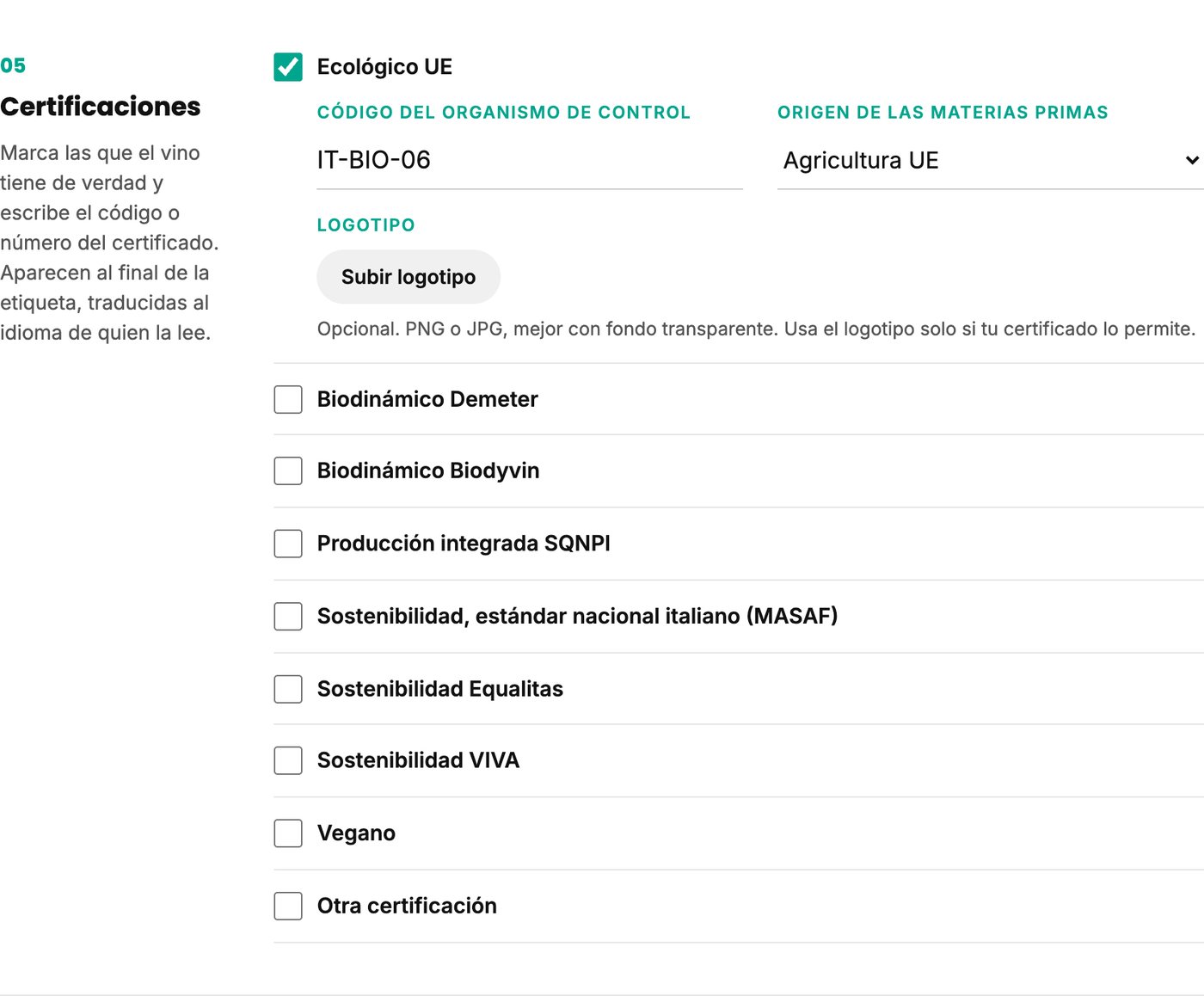
La sección 05 Certificaciones de la ficha del vino muestra en la etiqueta las certificaciones del vino. Aparecen al final de la etiqueta, bajo el título «Certificaciones», traducidas al idioma de quien la lee.
Marca solo las que el vino tiene de verdad:
| Certificación | Qué rellenar |
|---|---|
| Ecológico UE | Obligatorio: el Código del organismo de control (por ejemplo IT-BIO-006) y el Origen de las materias primas: Agricultura UE, Agricultura no UE o Agricultura UE/no UE. |
| Biodinámico Demeter | Opcional: el Código o número del certificado. |
| Biodinámico Biodyvin | |
| Producción integrada SQNPI | |
| Sostenibilidad, estándar nacional italiano (MASAF) | |
| Sostenibilidad Equalitas | |
| Sostenibilidad VIVA | |
| Vegano | |
| Otra certificación | Obligatorio: el Nombre de la certificación. El código o número es opcional. |
El logotipo
Para cada certificación marcada puedes subir su logotipo con Subir logotipo: PNG, JPG o WEBP de hasta 5 MB, mejor con fondo transparente. Lo ves enseguida en la vista previa; se asocia al vino cuando pulsas Guardar los cambios y aparece en la etiqueta junto al nombre de la certificación. Usa Quitar para retirarlo.
Para Ecológico UE el logotipo ya está: la etiqueta muestra automáticamente el logotipo ecológico de la UE (la hoja europea) sin subir nada. Si quieres, puedes sustituirlo por otro logotipo, pero siempre uno oficial que estés autorizado a usar. Si quitas el logotipo subido, vuelve la hoja europea.
Las certificaciones se copian cuando duplicas un vino, y cada cambio queda registrado en el Historial.
06Historial
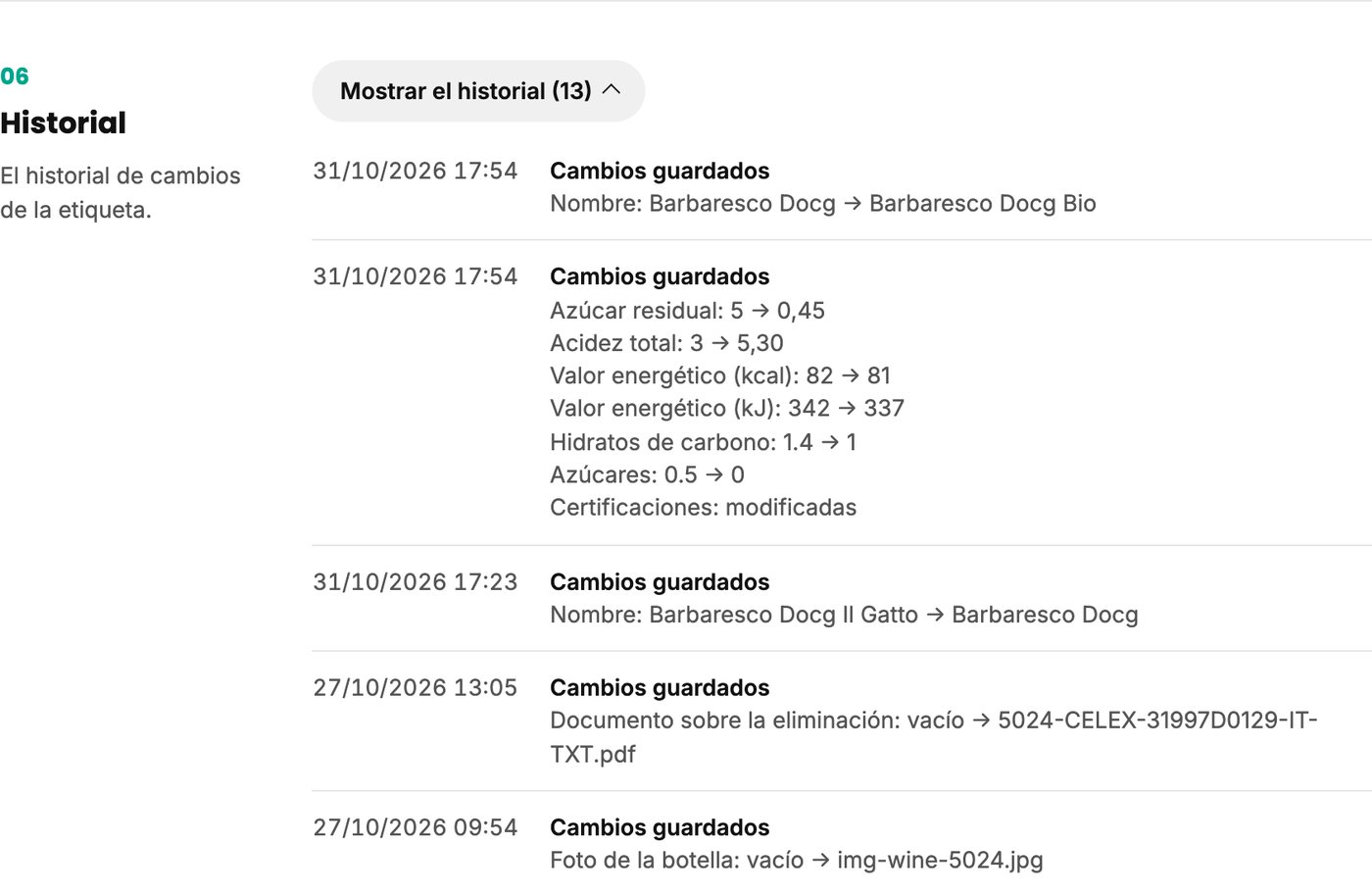
La última sección de la ficha muestra el historial de cambios de la etiqueta: cuándo se creó o copió el vino y, en cada guardado, qué campos cambiaron, con el valor anterior y el nuevo. Los cambios hechos con el panel antiguo no se muestran.
Para que la página sea corta, el historial está cerrado: pulsa Mostrar el historial para abrirlo. El número entre paréntesis del botón indica cuántos cambios hay.
El código QR
Cada vino tiene su propio código QR. Ábrelo desde el icono QR de la lista de vinos o desde el botón Código QR de la parte superior de la ficha del vino. La ventana muestra el código, la dirección a la que lleva y tres botones para descargarlo:
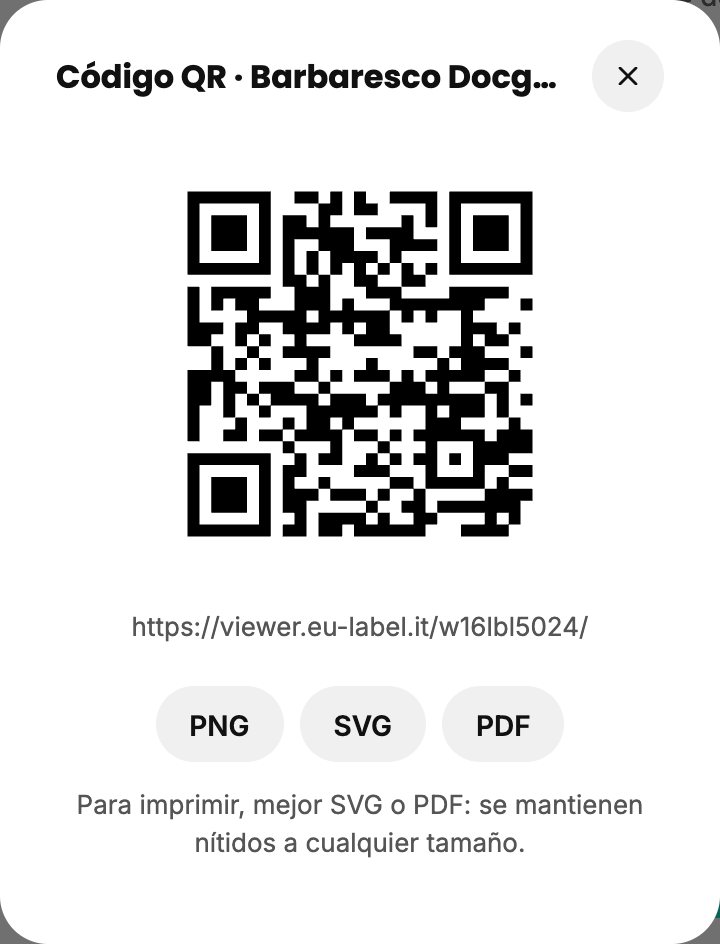
- SVG y PDF: recomendados para imprimir, siguen nítidos a cualquier tamaño.
- PNG: una imagen, cómoda para vistas previas o documentos.
El archivo lleva el nombre del vino y la añada, por ejemplo qr-rosso-di-montalcino-2022.svg. El QR es negro sobre fondo blanco, así que se lee bien incluso en una etiqueta de color.
Imprímelo una sola vez
La dirección del código QR no cambia nunca. Cuando corriges algo en la ficha, quien escanea la botella ve enseguida la versión actualizada, sin volver a imprimir.
Si el vino tiene GTIN, el panel lo añade al final de la dirección, en el formato estándar GS1 (…/01/8001234567890). Por eso, escribe el GTIN antes de descargar el QR para imprimir: si lo añades o lo cambias después, el QR impreso sigue funcionando pero no contiene el nuevo GTIN.
El código QR no sustituye la información obligatoria de la etiqueta impresa: valor energético, alérgenos y las marcas ambientales que exija el país de venta (ver el aviso al principio de esta guía).
Datos de la bodega
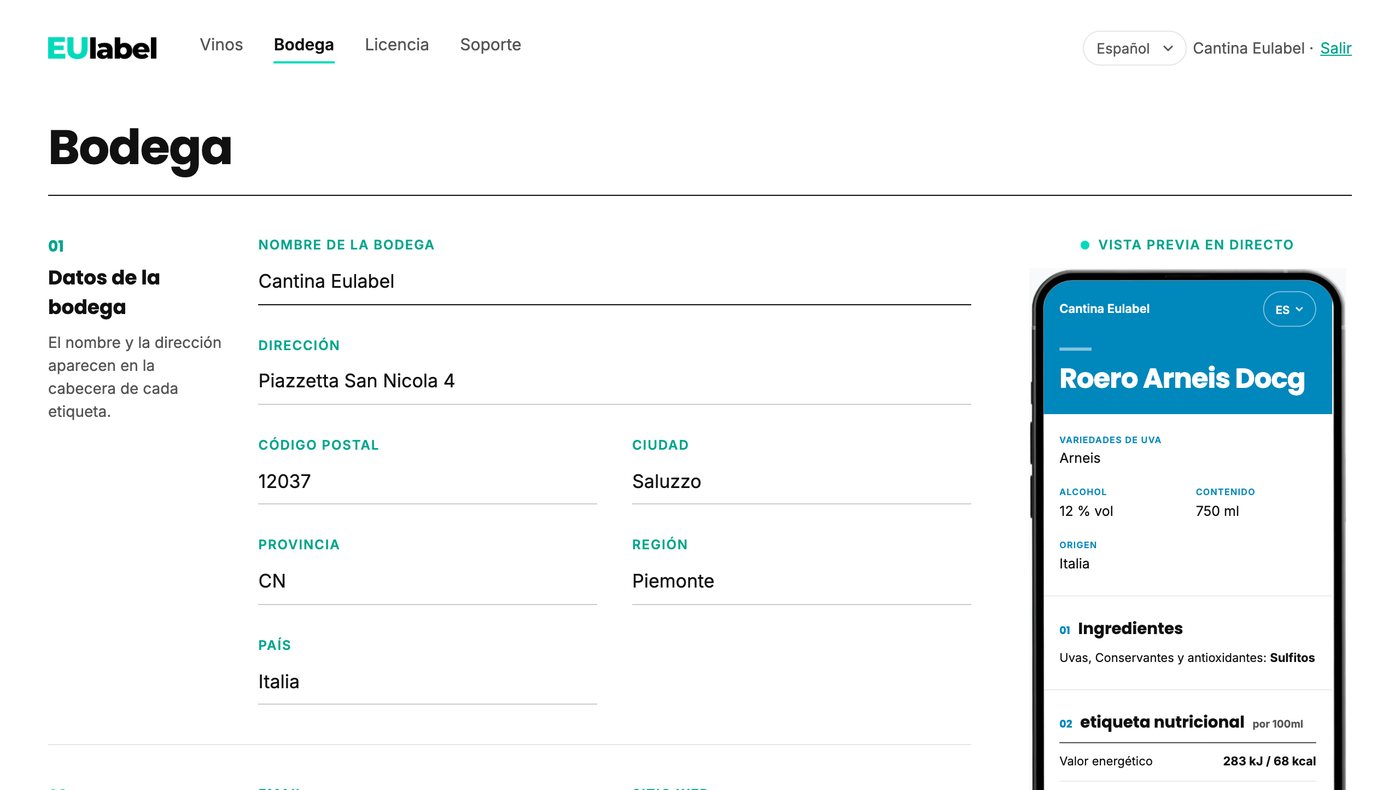
Desde el menú Bodega editas los datos comunes a todos tus vinos. También aquí hay una vista previa en directo a la derecha, con tu último vino.
01Datos de la bodega
Nombre de la bodega (obligatorio), Dirección, Código postal, Ciudad, Provincia, Región y País (obligatorio). El nombre y la dirección aparecen en la cabecera de cada etiqueta.
02Contacto
Email y Sitio web. EUlabel los usa para escribirte; no aparecen en la etiqueta. Las confirmaciones de pedido se envían a este email.
03Etiqueta
- Color: el color de la cabecera y de los títulos de la etiqueta. Elígelo en la paleta o escribe su código (por ejemplo
#7A1F3D). - Códigos E de los aditivos y valores iguales a 0 en la tabla: las mismas opciones que en la ficha del vino, aquí como valor predeterminado.
Licencia y pagos
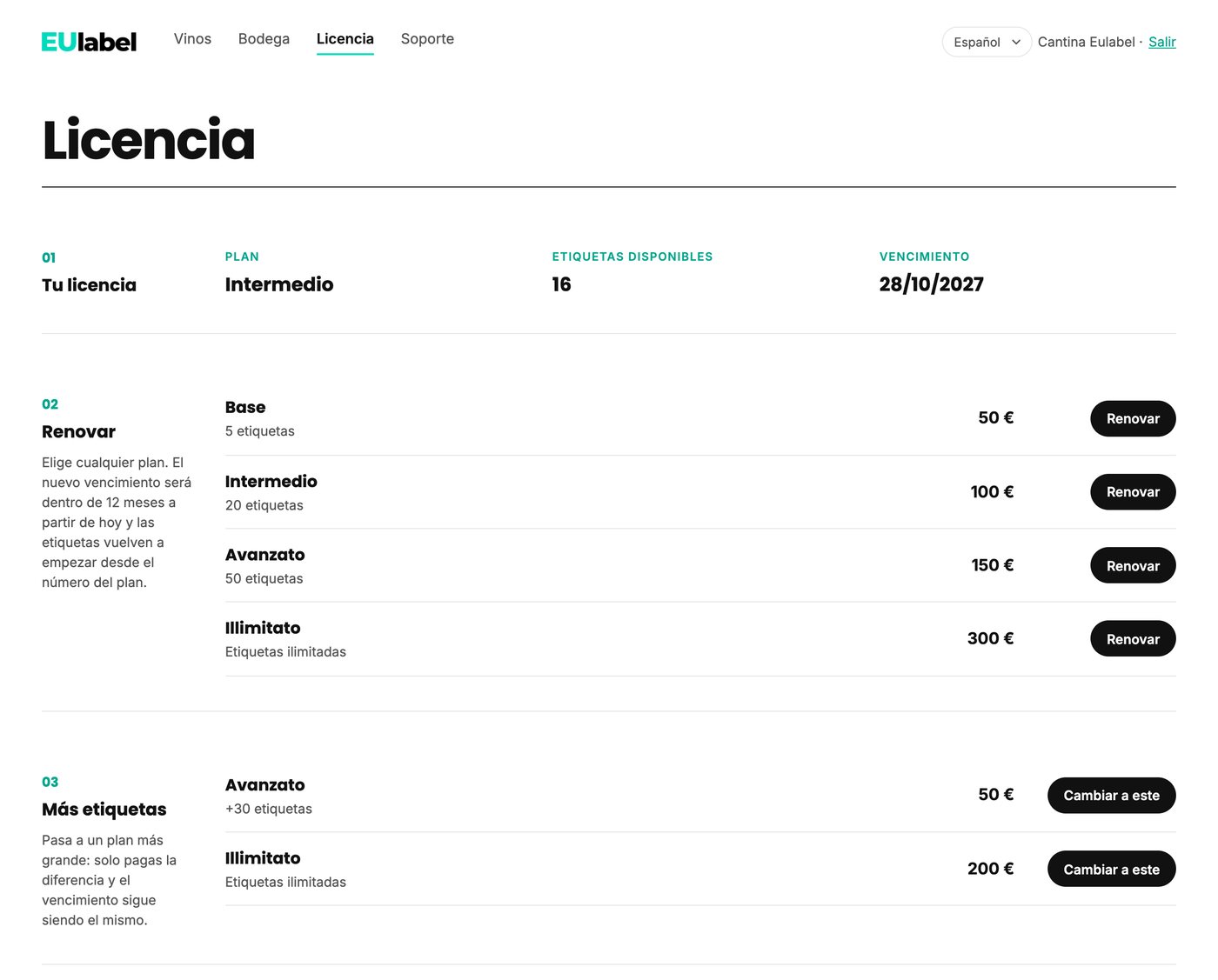
La página Licencia muestra tu Plan, las Etiquetas disponibles y el Vencimiento. Cada vino que creas usa una etiqueta; al eliminar un vino, la etiqueta vuelve a quedar libre.
Renovar
En la sección Renovar (llamada Elige un plan durante la prueba) puedes elegir cualquier plan. El nuevo vencimiento será dentro de 12 meses a partir de hoy y las etiquetas vuelven a partir del número del plan.
Más etiquetas
En la sección Más etiquetas pasas a un plan mayor. Solo pagas la diferencia de precio, obtienes las etiquetas adicionales y el vencimiento sigue siendo el mismo. Si la licencia ha vencido, primero tienes que renovar.
Cómo pagar
Después de elegir el plan ves el resumen (plan, etiquetas, vencimiento, total) y los métodos de pago:
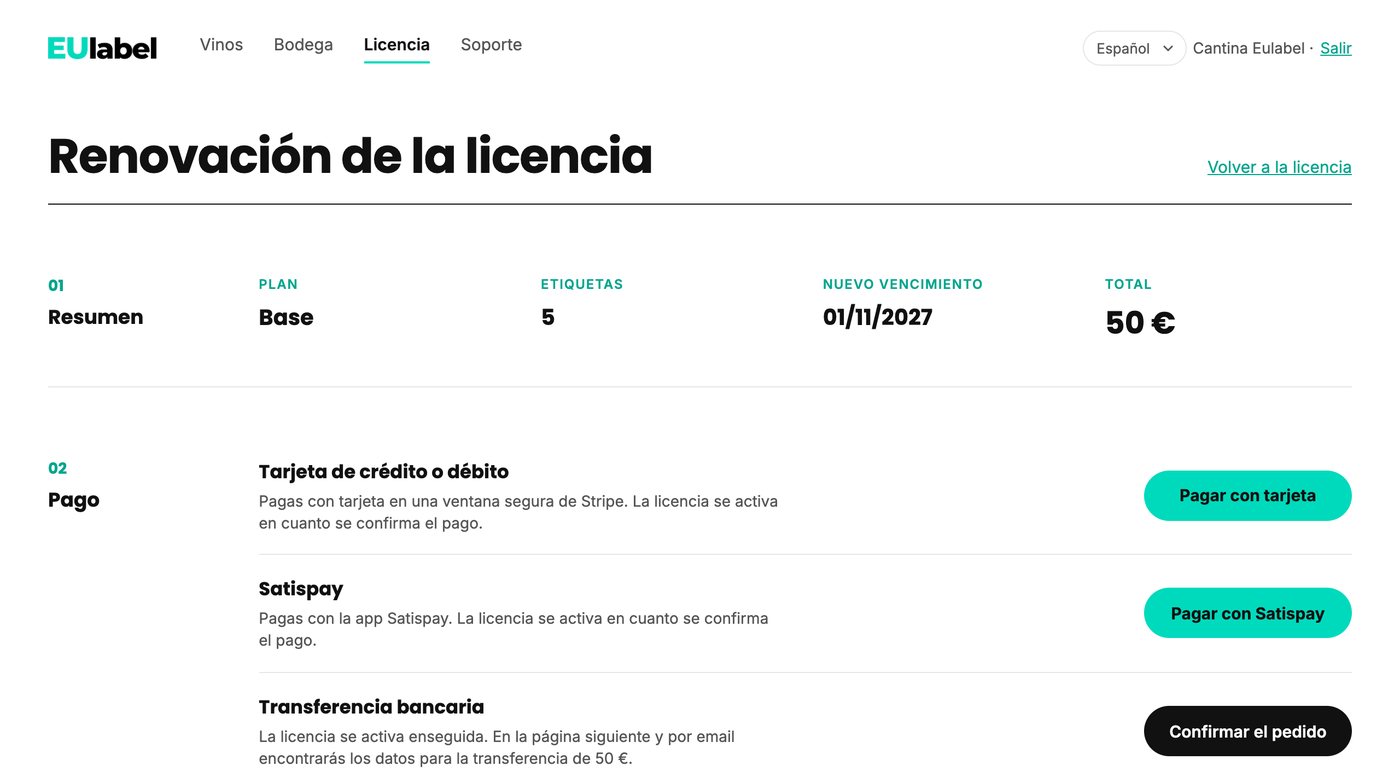
| Método | Cómo funciona | Cuándo se activa la licencia |
|---|---|---|
| Tarjeta de crédito o débito | Pagas en una ventana segura de Stripe. Apple Pay y Google Pay también funcionan si tu dispositivo los admite. | En cuanto se confirma el pago. |
| Satispay | Pagas con la app de Satispay. | En cuanto se confirma el pago. |
| Transferencia bancaria | Pulsa Confirmar el pedido. En la página del pedido y por email encuentras el titular de la cuenta, el IBAN, el concepto y el importe. | Al momento, incluso antes de la transferencia. |
Si pagas por transferencia, envía el justificante a info@eu-label.it. Recibes una confirmación del pedido por email; EUlabel te envía la factura.
Pedidos
Al final de la página Licencia está la lista de pedidos, cada uno con su estado:
- Pagado: todo hecho, la licencia está activa.
- Pendiente de pago: una transferencia todavía no registrada. La licencia ya está activa.
- En espera: un pago con tarjeta o Satispay iniciado pero no terminado. La licencia no ha cambiado. Puedes pulsar Pagar ahora para volver a intentarlo o Cancelar.
Si has pagado pero el pedido sigue en espera, abre el pedido y pulsa vuelve a comprobarlo.
Cuando vence la licencia
Las etiquetas ya publicadas siguen visibles y los códigos QR siguen funcionando. Puedes seguir editando tus vinos, pero no puedes crear ni duplicar otros nuevos hasta que renueves. Para la prueba gratuita vale en cambio la regla del capítulo 2: cuando termina la prueba, la página de la etiqueta se suspende.
Preguntas frecuentes
- Me he equivocado y las botellas ya están impresas. ¿Qué hago?
- Corrígelo en la ficha y guarda. El código QR sigue siendo el mismo y lleva directamente a la versión corregida.
- Nueva añada del mismo vino: ¿tengo que empezar de cero?
- No. En la lista pulsa Duplicar en el vino del año pasado y luego cambia la añada y los valores de análisis. La copia tiene un código QR nuevo y usa una etiqueta de tu licencia. Si quieres conservar el mismo código QR, edita el vino existente.
- ¿Por qué el vino está «Por completar» si la etiqueta ya se ve?
- La etiqueta está siempre en línea. «Por completar» te recuerda que faltan datos que exigen las normas: nombre, ingredientes o valores energéticos.
- No veo el botón «Nuevo vino».
- Tu licencia ha vencido o has usado todas las etiquetas de tu plan. Ve a Licencia para renovar o pasar a un plan mayor, o elimina un vino que ya no uses.
- ¿En qué idioma ve el consumidor la etiqueta?
- En el idioma de su móvil. El idioma del panel solo te afecta a ti.
- ¿Qué foto subo?
- Una foto de la botella entera, mejor sobre fondo blanco, en JPG o PNG. El recorte ya empieza en la proporción correcta.
- ¿Puedo usar el panel desde el móvil?
- Sí, el panel funciona también en tableta y móvil. Para trabajar con muchos vinos, un ordenador sigue siendo más cómodo.
- ¿A quién puedo pedir ayuda?
- Desde el menú Soporte, sección Contacto: elige el Tema (Uso del panel, Etiqueta y código QR, Licencia y pagos, Otro), escribe tu Mensaje y pulsa Enviar el mensaje. Te respondemos por email a la dirección del campo Te responderemos a, ya rellenado con el email de la bodega. También puedes escribir directamente a info@eu-label.it.