So nutzen Sie den EUlabel-Verwaltungsbereich
Diese Anleitung erklärt Schritt für Schritt, wie Sie das digitale Etikett eines Weins erstellen: Zutaten, Nährwerte, Entsorgung der Verpackung und Zertifizierungen, bis hin zum QR-Code, den Sie auf die Flasche drucken.
Erste Schritte
Der Verwaltungsbereich öffnet sich unter https://dashboard.eu-label.it auf Computer, Tablet oder Smartphone, ohne Installation. Gespeicherte Änderungen sind sofort online: Wer den QR-Code scannt, sieht immer die neueste Version des Etiketts.
Anmelden
- Öffnen Sie dashboard.eu-label.it. Die Seite Bereich für Weingüter erscheint.
- Geben Sie E-Mail und Passwort Ihres Kontos ein.
- Drücken Sie Anmelden. Sie gelangen zu Ihrer Weinliste.
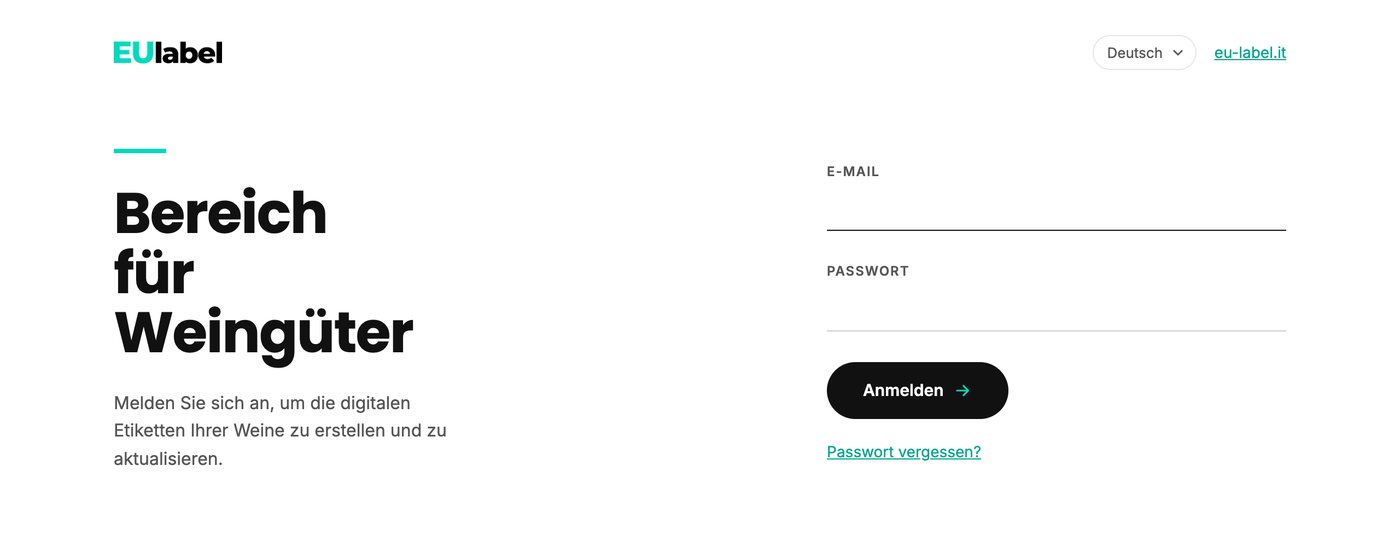
Nach zu vielen Fehlversuchen sperrt der Verwaltungsbereich die Anmeldung für einige Sekunden und zeigt an, wie lange Sie warten müssen.
Passwort vergessen
- Drücken Sie auf der Anmeldeseite Passwort vergessen?
- Geben Sie die E-Mail-Adresse ein, mit der Sie sich anmelden, und drücken Sie Link senden.
- Öffnen Sie die erhaltene E-Mail und folgen Sie dem Link, um ein neues Passwort zu wählen. Der Link gilt eine Stunde; ist er abgelaufen, fordern Sie einen neuen an.
Sprache des Verwaltungsbereichs
Der Verwaltungsbereich ist auf Italienisch, Englisch, Französisch, Deutsch und Spanisch verfügbar. Die Sprache wechseln Sie über das Menü oben rechts, auch auf der Anmeldeseite. Ihre Wahl wird für das Weingut gespeichert, und die E-Mails von EUlabel (Willkommen, Passwort, Erinnerungen, Bestellbestätigungen) kommen in derselben Sprache.
Die Sprache des Verwaltungsbereichs ändert nicht die Sprache des Etiketts: Das öffentliche Etikett erscheint in der Sprache des Smartphones der lesenden Person.
Das Menü
| Eintrag | Wofür er dient |
|---|---|
| Weine | Die Weinliste, das Anlegen neuer Weine, das Datenblatt jedes Weins und der QR-Code. |
| Weingut | Name und Adresse oben auf dem Etikett, Ihre Kontaktdaten und die Farbe des Etiketts. |
| Lizenz | Ihr aktueller Tarif, verbleibende Etiketten, Ablaufdatum, Verlängerung und Bestellungen. |
| Support | Dieses Handbuch in Ihrer Sprache, die PDFs zum Herunterladen und das Formular, um uns zu schreiben. |
| Abmelden | Beendet die Sitzung. Verwenden Sie es an einem gemeinsam genutzten Computer immer. |
Kostenlose Testphase und Kauf
Es gibt zwei Wege, ein Konto zu eröffnen, beide über die Website eu-label.it.
Kostenlose Testphase
- Füllen Sie auf der Website das Formular Kostenlose Testphase aus: Name des Weinguts, Ihr Name, E-Mail und Land.
- Sie erhalten eine Willkommens-E-Mail mit einem Link, um Ihr Passwort zu wählen. Der Link gilt 7 Tage.
- Die Testphase dauert 30 Tage und erlaubt das Etikett für 1 Wein, mit allen Funktionen des Verwaltungsbereichs.
- Wir schreiben Ihnen 5 Tage vor Ende der Testphase und am Tag nach ihrem Ablauf.
Um nach der Testphase weiterzumachen, wählen Sie auf der Seite Lizenz einen Tarif (siehe Kapitel 8). Der Tarif beginnt am selben Tag, gilt 12 Monate, und der bereits gedruckte QR-Code bleibt derselbe.
Direkter Kauf
Wenn Sie schon wissen, welchen Tarif Sie brauchen, können Sie ihn ohne Testphase sofort über die Kaufen-Schaltfläche der Website kaufen.
- Wählen Sie den Tarif (die Anzahl der Etiketten) und geben Sie Name des Weinguts, Ihren Namen, E-Mail und Land ein. Mit dieser E-Mail melden Sie sich später an.
- Bestätigen Sie, dass Sie die Datenschutzerklärung gelesen haben, und drücken Sie Weiter zur Zahlung.
- Wählen Sie die Zahlungsart: Karte, Satispay oder Banküberweisung (siehe So bezahlen Sie).
- Sie erhalten außerdem eine E-Mail, um Ihr Passwort zu wählen, das Sie für spätere Anmeldungen brauchen.
Die Preise sind Endpreise, ohne zusätzliche MwSt. (italienische Pauschalbesteuerung). Ist die E-Mail bereits registriert, wird kein zweites Konto angelegt: Sie erhalten den Link zum Festlegen des Passworts und melden sich beim bestehenden Konto an.
Die Weinliste
Das ist die erste Seite nach der Anmeldung. Oben, neben dem Titel Weine, finden Sie die Anzahl der Weine und eine Zusammenfassung Ihrer Lizenz, zum Beispiel „Intermedio: 4 von 20 Etiketten · läuft ab am 28.10.2027“. Ein Klick darauf öffnet die Seite Lizenz.
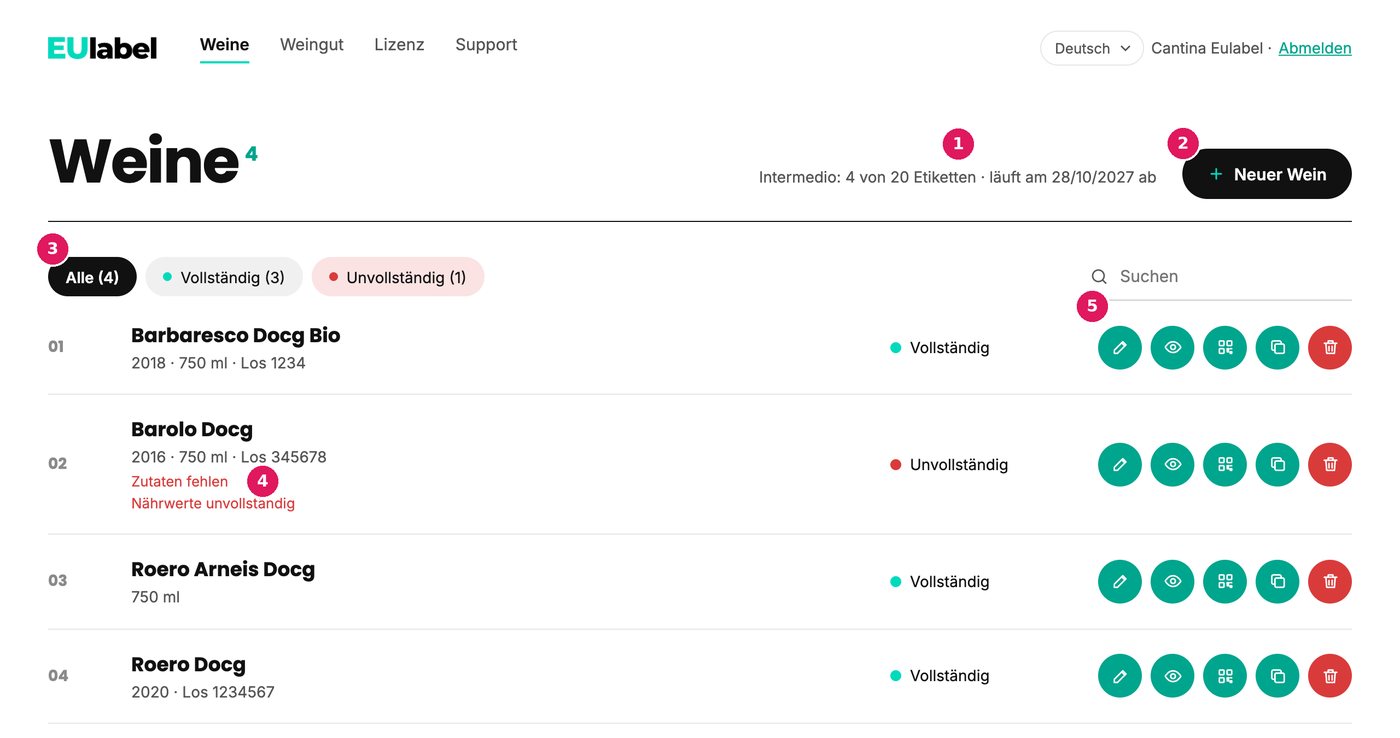
- Zusammenfassung der Lizenz: genutzte Etiketten und Ablaufdatum.
- Neuer Wein.
- Filter nach Status.
- Was einem Wein noch fehlt.
- Aktionen: bearbeiten, Vorschau, QR-Code, duplizieren, löschen.
Einen neuen Wein anlegen
- Drücken Sie + Neuer Wein.
- Füllen Sie das Feld Name des Weins aus. Wenn Sie möchten, ergänzen Sie gleich Erntejahr, Inhalt (ml) (bereits auf 750 gesetzt) und Rebsorten.
- Drücken Sie Wein erstellen. Das Datenblatt des Weins öffnet sich; dort ergänzen Sie den Rest und speichern.
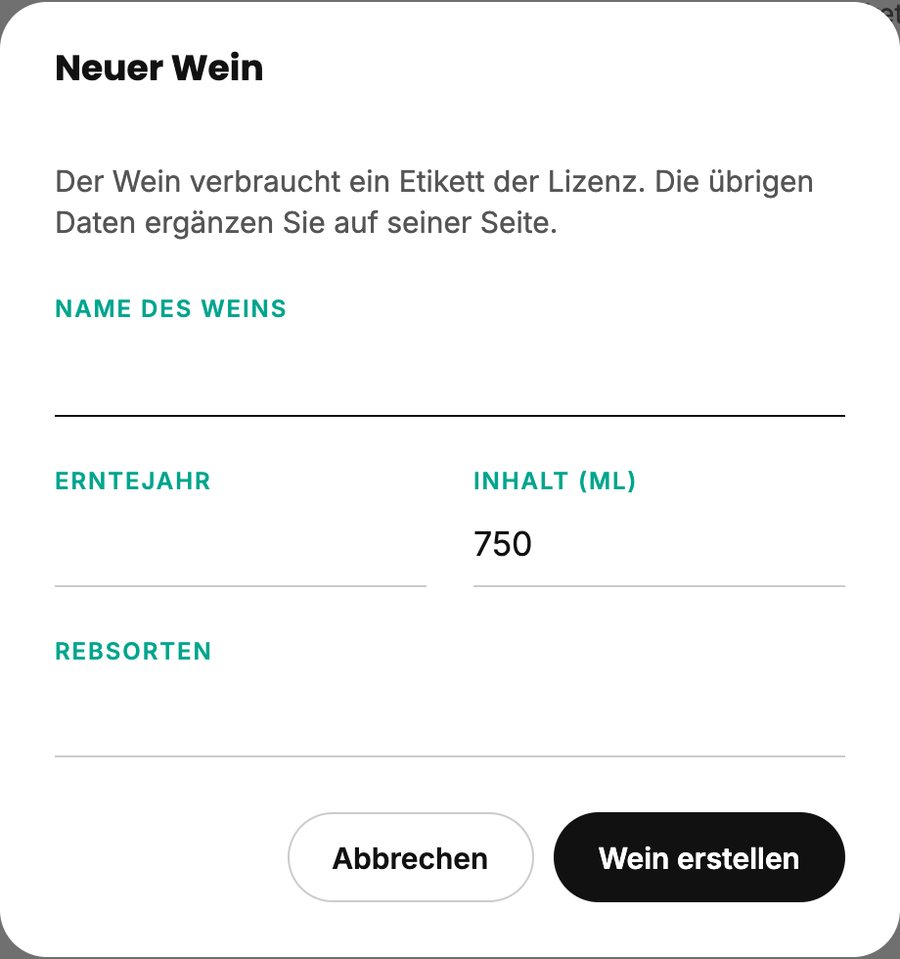
Jeder Wein belegt ein Etikett Ihrer Lizenz. Ist die Lizenz abgelaufen oder sind die Etiketten aufgebraucht, erscheint die Schaltfläche Neuer Wein nicht: Sie brauchen eine Verlängerung oder einen größeren Tarif.
Status des Weins
Jeder Wein ist entweder Vollständig oder Unvollständig. Vollständig ist er, wenn er einen Namen, mindestens eine Zutat und die Brennwerte (kcal und kJ) hat. Unter dem Namen eines unvollständigen Weins sehen Sie, was fehlt, zum Beispiel „Zutaten fehlen“.
Auch ein unvollständiger Wein ist bereits online: Der Status erinnert Sie nur daran, was für die Kennzeichnungsvorschriften noch fehlt.
Suchen und filtern
Mit den Schaltflächen Alle, Vollständig und Unvollständig filtern Sie die Liste nach Status. Das Feld Suchen findet einen Wein schon während der Eingabe.
Die Aktionen für jeden Wein
| Symbol | Was es tut |
|---|---|
| Bearbeiten (Stift) | Öffnet das Datenblatt des Weins. Sie können auch auf den Namen klicken. |
| Vorschau (Auge) | Zeigt das öffentliche Etikett in einem Smartphone. Von dort können Sie es in einem neuen Tab öffnen. |
| QR-Code | Zeigt den QR-Code und lädt ihn als PNG, SVG oder PDF herunter (siehe Kapitel 6). |
| Duplizieren | Legt einen neuen Wein mit denselben Daten an, einschließlich Foto, Dokument und Zertifizierungen. Praktisch für einen neuen Jahrgang oder eine andere Flaschengröße. Die Kopie ist ein eigener Wein mit eigenem QR-Code und belegt ein Etikett Ihrer Lizenz. In ihrer internen Kennung erscheint das Wort „copia“. |
| Löschen (Papierkorb) | Löscht den Wein nach Bestätigung. Das Etikett steht in Ihrer Lizenz wieder zur Verfügung. |
Das Weindatenblatt
Das Datenblatt ist in nummerierte Abschnitte gegliedert. Rechts befindet sich die Live-Vorschau: ein Smartphone, das das Etikett so zeigt, wie es Verbraucher sehen. Sie aktualisiert sich während der Eingabe, noch vor dem Speichern.
Unter der Vorschau markiert der Datenstatus mit einem Punkt, was in Ordnung ist und was fehlt: Name und Daten des Weins, Zutaten, Nährwerte und Entsorgung der Verpackung. Die Entsorgung ist für den Status „Vollständig“ nicht erforderlich, ohne sie zeigt das Etikett diesen Teil aber nicht an.
Unten auf der Seite befindet sich die Speicherleiste. Solange Sie nicht gespeichert haben, weist sie auf nicht gespeicherte Änderungen hin. Drücken Sie Änderungen speichern: Das Online-Etikett wird sofort aktualisiert. Wenn Sie die Seite ohne Speichern verlassen wollen, warnt Sie der Browser.
Flaschenfoto, Entsorgungsdokument und Logos der Zertifizierungen werden hochgeladen, sobald Sie sie auswählen. Alles andere wird nur mit der Schaltfläche gespeichert.
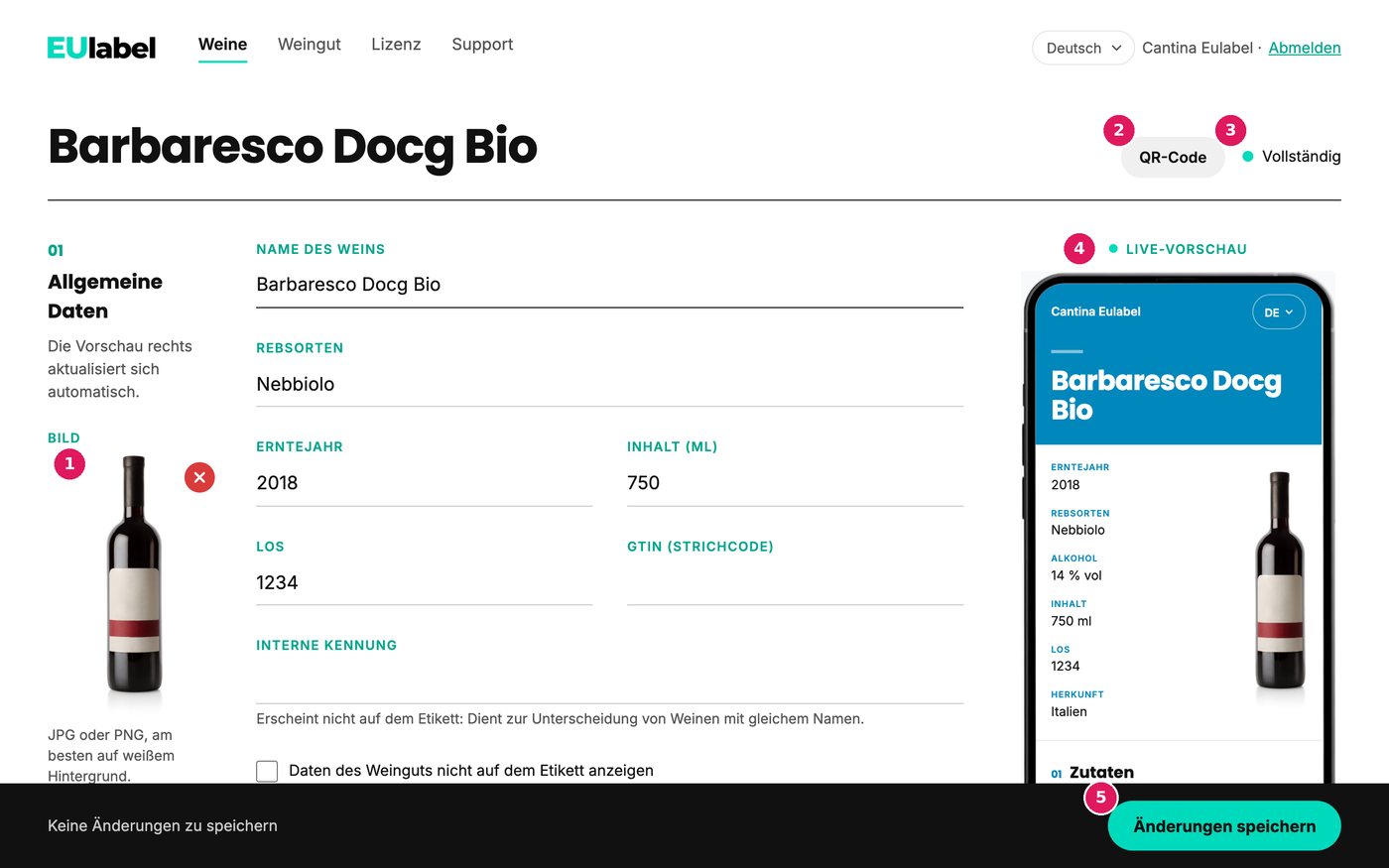
- Das Flaschenfoto.
- Der QR-Code des Weins.
- Der Status: Vollständig oder Unvollständig.
- Die Live-Vorschau, wie Verbraucher sie sehen.
- Änderungen speichern: Das Online-Etikett wird sofort aktualisiert.
01Allgemeine Daten
| Feld | Was Sie eingeben |
|---|---|
| Bild | Das Flaschenfoto, als JPG, PNG oder WEBP bis 15 MB, am besten auf weißem Hintergrund. Klicken Sie auf das Feld Foto hochladen. Vor dem Hochladen öffnet sich Foto zuschneiden: Der Rahmen ist anfangs hoch und schmal (1:2, die Form einer Flasche); Sie können ihn verschieben und an den Ecken in der Größe ändern. Drücken Sie Dieses Foto verwenden. Zum Ändern klicken Sie auf das Foto, zum Entfernen auf das rote X. |
| Name des Weins | Pflichtfeld. Es ist der Titel des Etiketts. |
| Rebsorten | Zum Beispiel „Sangiovese 90 %, Merlot 10 %“. |
| Erntejahr | Das Jahr der Weinlese. Bei einem Wein ohne Jahrgang leer lassen. |
| Inhalt (ml) | Nur die Zahl, zum Beispiel 750. |
| Los | Optional. |
| GTIN (Strichcode) | Optional, 8 bis 14 Ziffern. Wenn Sie ihn eingeben, wird er auch Teil der Adresse des QR-Codes (siehe Kapitel 6). |
| Interne Kennung | Erscheint nicht auf dem Etikett. Sie hilft, Weine mit gleichem Namen zu unterscheiden, zum Beispiel zwei Flaschengrößen oder zwei Lose. |
02Zutaten
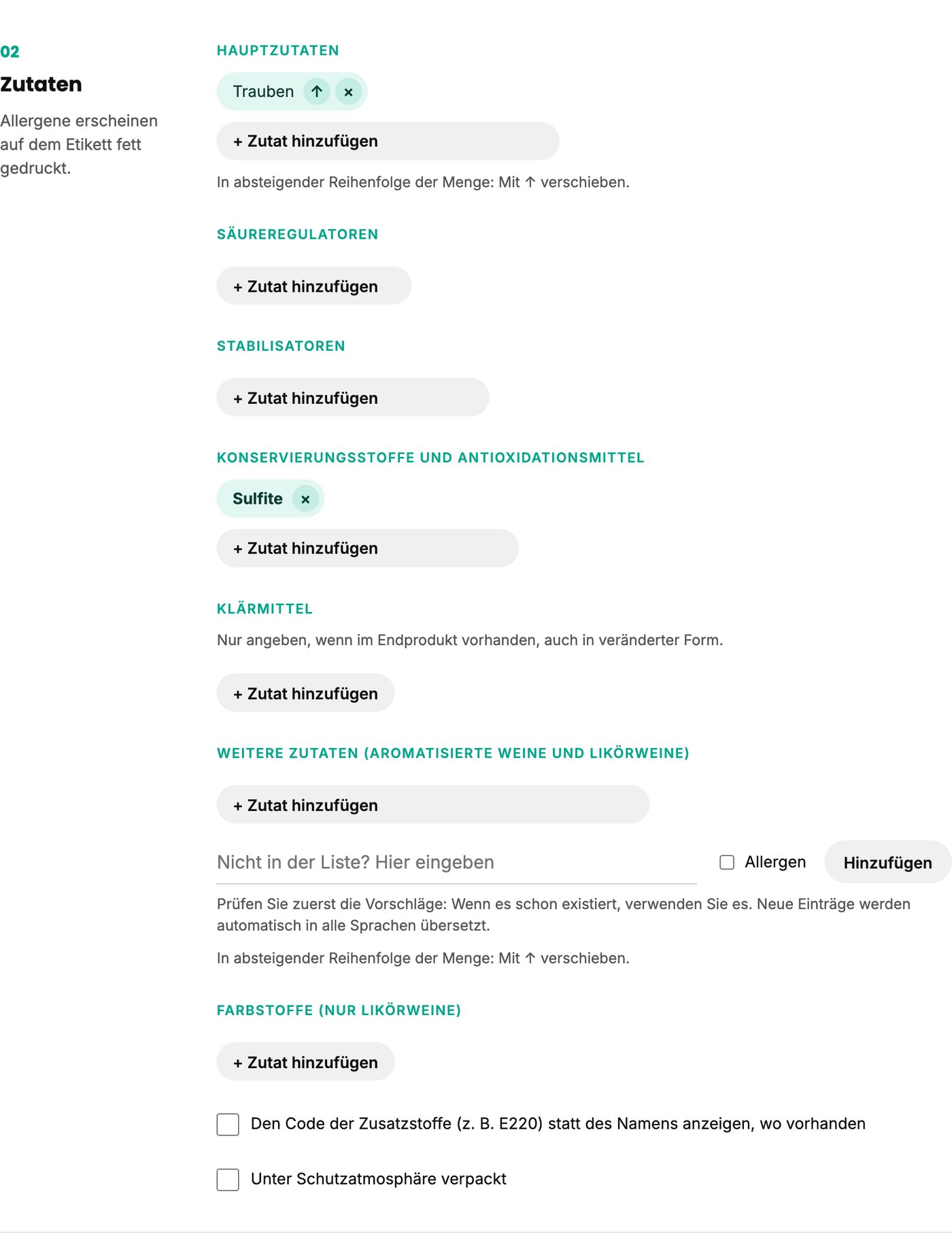
Die Zutaten sind auf Listen verteilt. In jeder Liste wählen Sie Einträge aus dem Menü + Zutat hinzufügen; hinzugefügte Einträge erscheinen als Schildchen, die Sie mit dem × entfernen können.
- Hauptzutaten (zum Beispiel Trauben, rektifiziertes Traubenmostkonzentrat)
- Säureregulatoren
- Stabilisatoren
- Konservierungsstoffe und Antioxidationsmittel
- Farbstoffe (nur Likörweine): Zuckerkulör (E150), nur in Likörweinen erlaubt. Auf dem Etikett steht „Farbstoff: Zuckerkulör“ oder „Farbstoff: E150“, wenn Sie die E-Nummern verwenden
- Klärmittel: nur angeben, wenn sie im Endprodukt vorhanden sind, auch in veränderter Form
- Weitere Zutaten (aromatisierte Weine und Likörweine)
In den Listen Hauptzutaten und Weitere Zutaten zählt die Reihenfolge: Die Einträge stehen in absteigender Reihenfolge der Menge. Mit dem Pfeil ↑ schieben Sie einen Eintrag nach oben. In den anderen Listen ist die Reihenfolge automatisch.
Eine Zutat, die nicht in der Liste steht
Jedes Rezept eines aromatisierten Weins oder Likörweins ist anders. Steht eine Zutat nicht in der Liste Weitere Zutaten, geben Sie sie im Feld Nicht in der Liste? Hier eingeben ein. Haken Sie Allergen an, wenn es eines ist, damit es auf dem Etikett fett erscheint.
- Während der Eingabe schlägt der Verwaltungsbereich ähnliche vorhandene Einträge vor, auch bei einem Tippfehler. Wenn Sie Ihren finden, wählen Sie ihn.
- Gibt es bereits einen identischen Eintrag, wird dieser verwendet und kein Duplikat angelegt. Ist er einem vorhandenen Eintrag sehr ähnlich, fragt der Verwaltungsbereich „Meinten Sie: …?“.
- Der neue Eintrag wird automatisch in alle Sprachen des Etiketts übersetzt und erscheint sofort.
Allergene (zum Beispiel Sulfite) werden automatisch erkannt und erscheinen auf dem Etikett fett, wie es die Vorschriften verlangen.
Zwei Optionen am Ende des Abschnitts
- Den Code der Zusatzstoffe (z. B. E220) statt des Namens anzeigen, wo vorhanden.
- Unter Schutzatmosphäre verpackt: fügt diesen Hinweis dem Etikett hinzu.
03Nährwerte
Der Verwaltungsbereich berechnet die Werte pro 100 ml aus Ihren Analysedaten, mit den Faktoren der EU-Verordnung 1169/2011. Geben Sie ein:
- Vorhandener Alkohol (% vol)
- Restzucker (g/l)
- Gesamtsäure (g/l)
- Glycerin (g/l): Wenn Sie den Wert aus der Analyse kennen, geben Sie ihn ein. Lassen Sie das Feld leer, verwendet der Verwaltungsbereich eine Schätzung auf Basis des Alkohols, grau im Feld angezeigt. Sie können auch 0 eingeben.
Während der Eingabe füllen sich Brennwert in kJ und kcal, Kohlenhydrate und Zucker. Fett, gesättigte Fettsäuren, Eiweiß und Salz geben Sie selbst ein (bei Wein meist 0). Alle berechneten Werte lassen sich von Hand korrigieren. Für Dezimalstellen können Sie Komma oder Punkt verwenden.
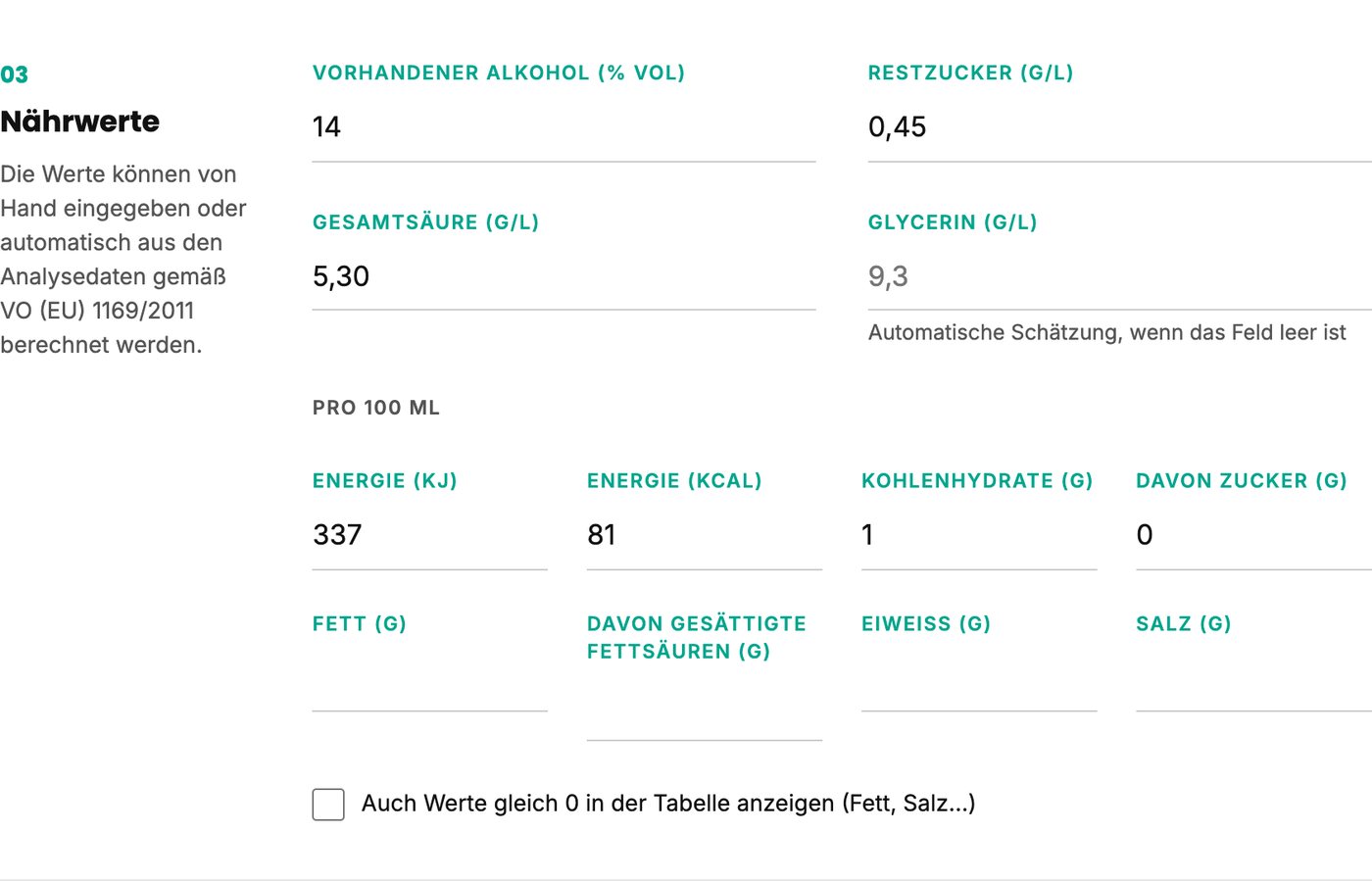
So wird gerechnet: Alkohol in Gramm (% vol × 0,789) zählt 7 kcal pro Gramm, Zucker 4, Säuren 3 und Glycerin 2,4. Glycerin wird auch bei den Kohlenhydraten mitgezählt.
Die Option Auch Werte gleich 0 in der Tabelle anzeigen (Fett, Salz…) legt fest, ob das Etikett auch Zeilen mit dem Wert 0 zeigt, etwa Fett und Salz.
04Verpackung
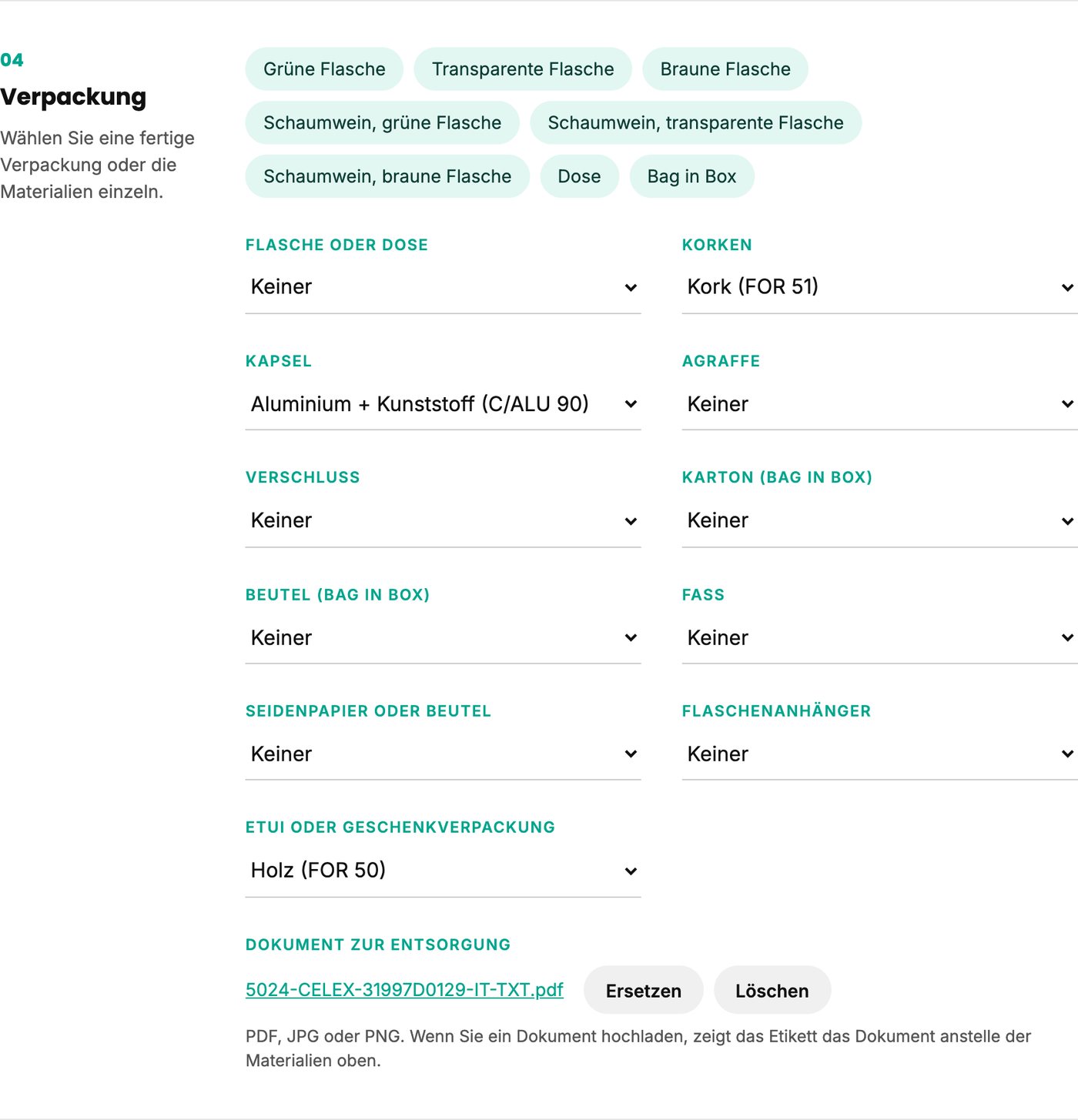
Hier geben Sie an, woraus die Verpackung besteht, damit das Etikett erklärt, wie sie zu entsorgen ist.
- Um Zeit zu sparen, drücken Sie eine fertige Verpackung: Grüne Flasche Transparente Flasche Braune Flasche Schaumwein, grüne Flasche Schaumwein, transparente Flasche Schaumwein, braune Flasche Dose Bag in Box. Sie füllt Flasche, Kapsel, Korken (und bei Schaumwein die Agraffe) aus.
- Korrigieren oder ergänzen Sie die einzelnen Bestandteile: Flasche oder Dose, Korken, Kapsel, Agraffe, Verschluss, Karton (Bag in Box), Beutel (Bag in Box), Fass, Seidenpapier oder Beutel, Flaschenanhänger, Etui oder Geschenkverpackung. Wählen Sie für jeden das Material aus dem Menü, nach Art gruppiert (Papier, Glas, Aluminium, Holz und Kork, Kunststoff, Verbundstoffe…), oder Mehrwegflasche oder Keiner.
Entsorgungsdokument
Wenn Sie bereits ein Dokument mit Entsorgungshinweisen haben, laden Sie es mit Dokument hochladen hoch (PDF, JPG oder PNG bis 15 MB). Das Etikett zeigt dann das Dokument statt der oben gewählten Materialien. Sie können es jederzeit ersetzen oder löschen.
Zertifizierungen
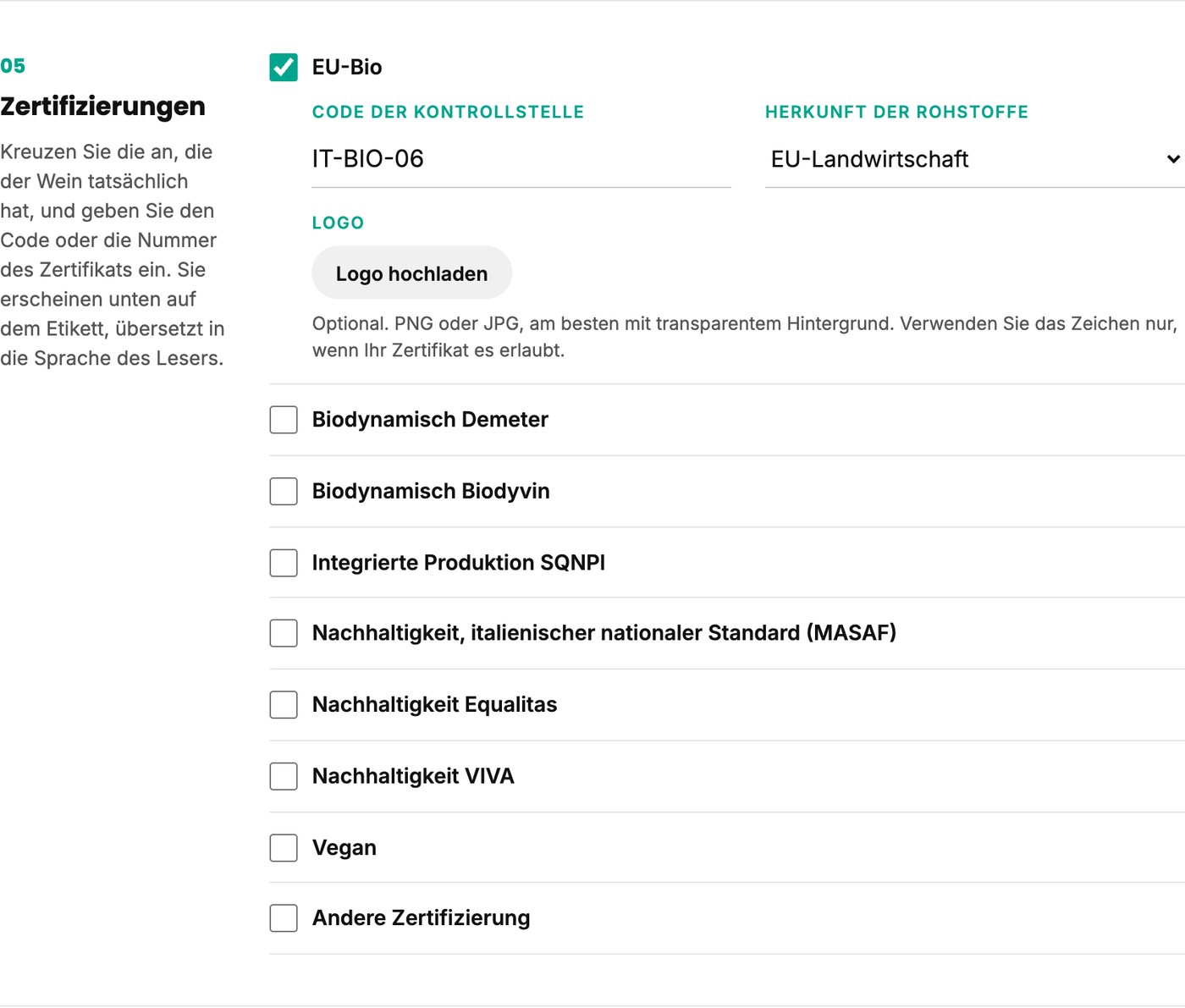
Der Abschnitt 05 Zertifizierungen des Weindatenblatts zeigt die Zertifizierungen des Weins auf dem Etikett. Sie erscheinen unten auf dem Etikett unter der Überschrift „Zertifizierungen“, übersetzt in die Sprache der lesenden Person.
Haken Sie nur die an, die der Wein wirklich hat:
| Zertifizierung | Was Sie ausfüllen |
|---|---|
| EU-Bio | Pflicht: der Code der Kontrollstelle (zum Beispiel IT-BIO-006) und die Herkunft der Rohstoffe: EU-Landwirtschaft, Nicht-EU-Landwirtschaft oder EU-/Nicht-EU-Landwirtschaft. |
| Biodynamisch Demeter | Optional: Code oder Nummer des Zertifikats. |
| Biodynamisch Biodyvin | |
| Integrierte Produktion SQNPI | |
| Nachhaltigkeit, italienischer nationaler Standard (MASAF) | |
| Nachhaltigkeit Equalitas | |
| Nachhaltigkeit VIVA | |
| Vegan | |
| Andere Zertifizierung | Pflicht: der Name der Zertifizierung. Code oder Nummer sind optional. |
Das Logo
Für jede angehakte Zertifizierung können Sie mit Logo hochladen deren Logo hochladen: PNG, JPG oder WEBP bis 5 MB, am besten mit transparentem Hintergrund. Sie sehen es sofort in der Vorschau; es wird dem Wein zugeordnet, wenn Sie Änderungen speichern drücken, und erscheint auf dem Etikett neben dem Namen der Zertifizierung. Mit Entfernen nehmen Sie es wieder weg.
Für EU-Bio ist das Logo bereits vorhanden: Das Etikett zeigt automatisch das EU-Bio-Logo (das Euroblatt), ohne dass Sie etwas hochladen. Wenn Sie möchten, können Sie es durch ein anderes Logo ersetzen, aber immer durch ein offizielles Logo, das Sie verwenden dürfen. Entfernen Sie das hochgeladene Logo, erscheint wieder das Euroblatt.
Zertifizierungen werden beim Duplizieren eines Weins mitkopiert, und jede Änderung wird im Verlauf festgehalten.
06Verlauf
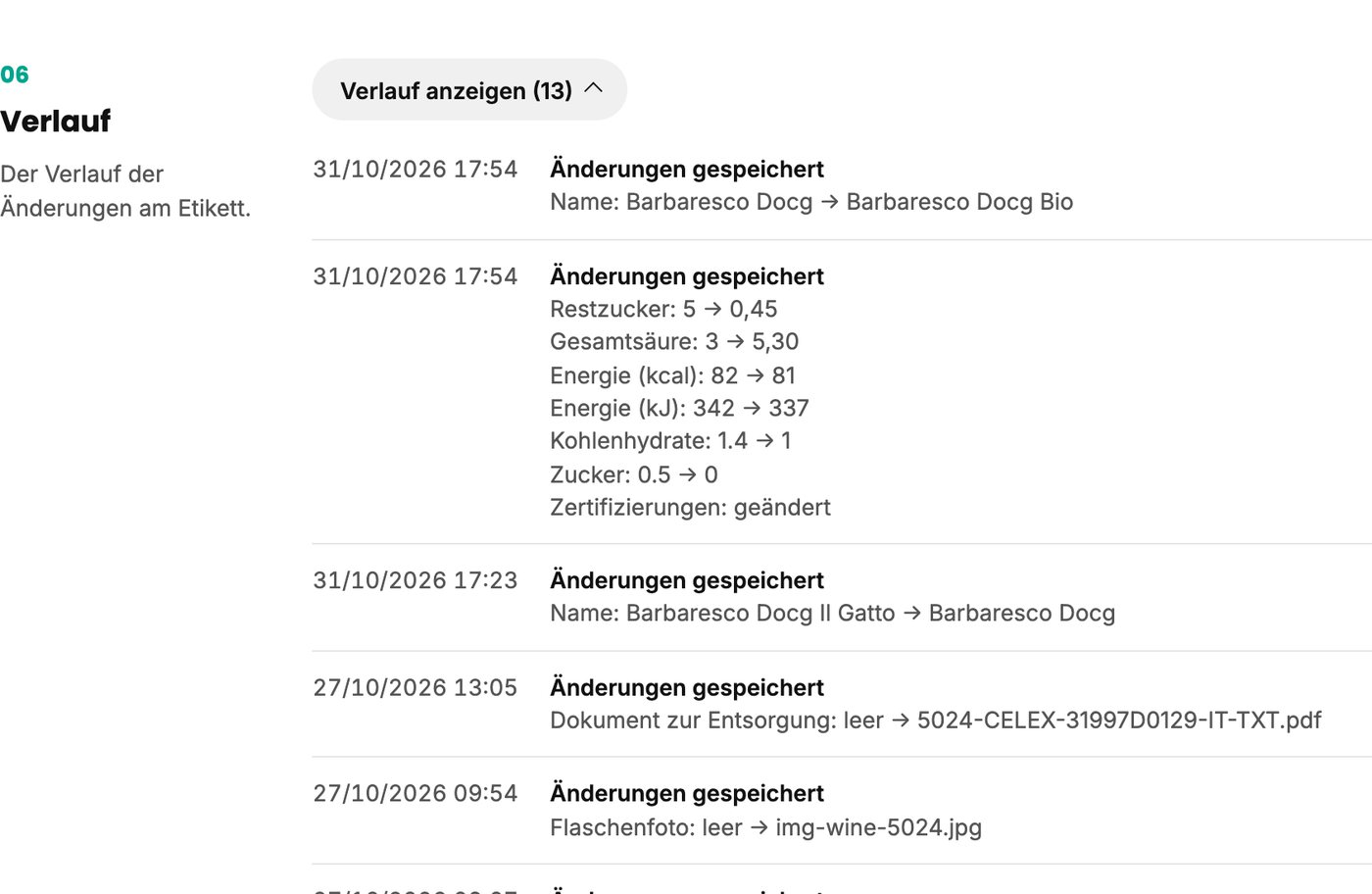
Der letzte Abschnitt des Datenblatts zeigt den Änderungsverlauf des Etiketts: wann der Wein angelegt oder kopiert wurde und bei jedem Speichern, welche Felder sich geändert haben, mit altem und neuem Wert. Änderungen aus dem alten Verwaltungsbereich werden nicht angezeigt.
Damit die Seite kurz bleibt, ist der Verlauf geschlossen: Drücken Sie Verlauf anzeigen, um ihn zu öffnen. Die Zahl in Klammern auf der Schaltfläche gibt an, wie viele Änderungen es gibt.
Der QR-Code
Jeder Wein hat seinen eigenen QR-Code. Öffnen Sie ihn über das QR-Symbol in der Weinliste oder über die Schaltfläche QR-Code oben im Weindatenblatt. Das Fenster zeigt den Code, die Adresse, zu der er führt, und drei Schaltflächen zum Herunterladen:
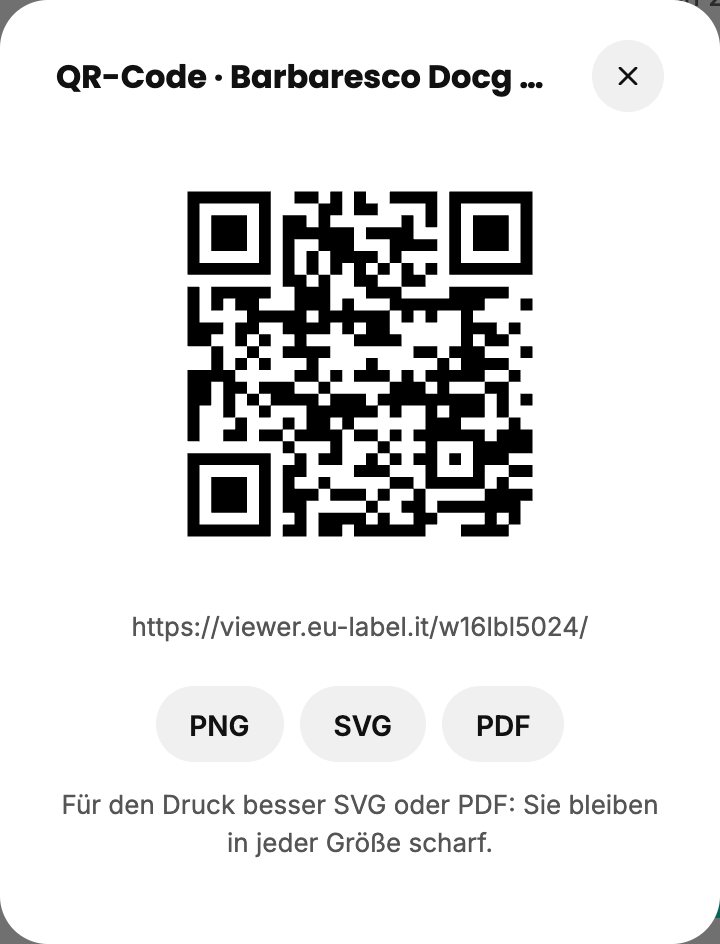
- SVG und PDF: für den Druck empfohlen, sie bleiben in jeder Größe scharf.
- PNG: ein Bild, praktisch für Vorschauen oder Dokumente.
Die Datei ist nach Wein und Jahrgang benannt, zum Beispiel qr-rosso-di-montalcino-2022.svg. Der QR-Code ist schwarz auf weißem Hintergrund und bleibt daher auch auf einem farbigen Etikett lesbar.
Einmal drucken
Die Adresse des QR-Codes ändert sich nie. Wenn Sie etwas im Datenblatt korrigieren, sieht jeder, der die Flasche scannt, sofort die aktualisierte Version, ohne Neudruck.
Hat der Wein eine GTIN, hängt der Verwaltungsbereich sie im GS1-Standardformat an das Ende der Adresse (…/01/8001234567890). Geben Sie die GTIN daher vor dem Herunterladen des QR-Codes für den Druck ein: Fügen Sie sie später hinzu oder ändern Sie sie, funktioniert der gedruckte QR-Code weiter, enthält aber nicht die neue GTIN.
Der QR-Code ersetzt nicht die Pflichtangaben auf dem gedruckten Etikett: Brennwert, Allergene und gegebenenfalls im Verkaufsland vorgeschriebene Umweltzeichen (siehe den Hinweis am Anfang dieser Anleitung).
Daten des Weinguts
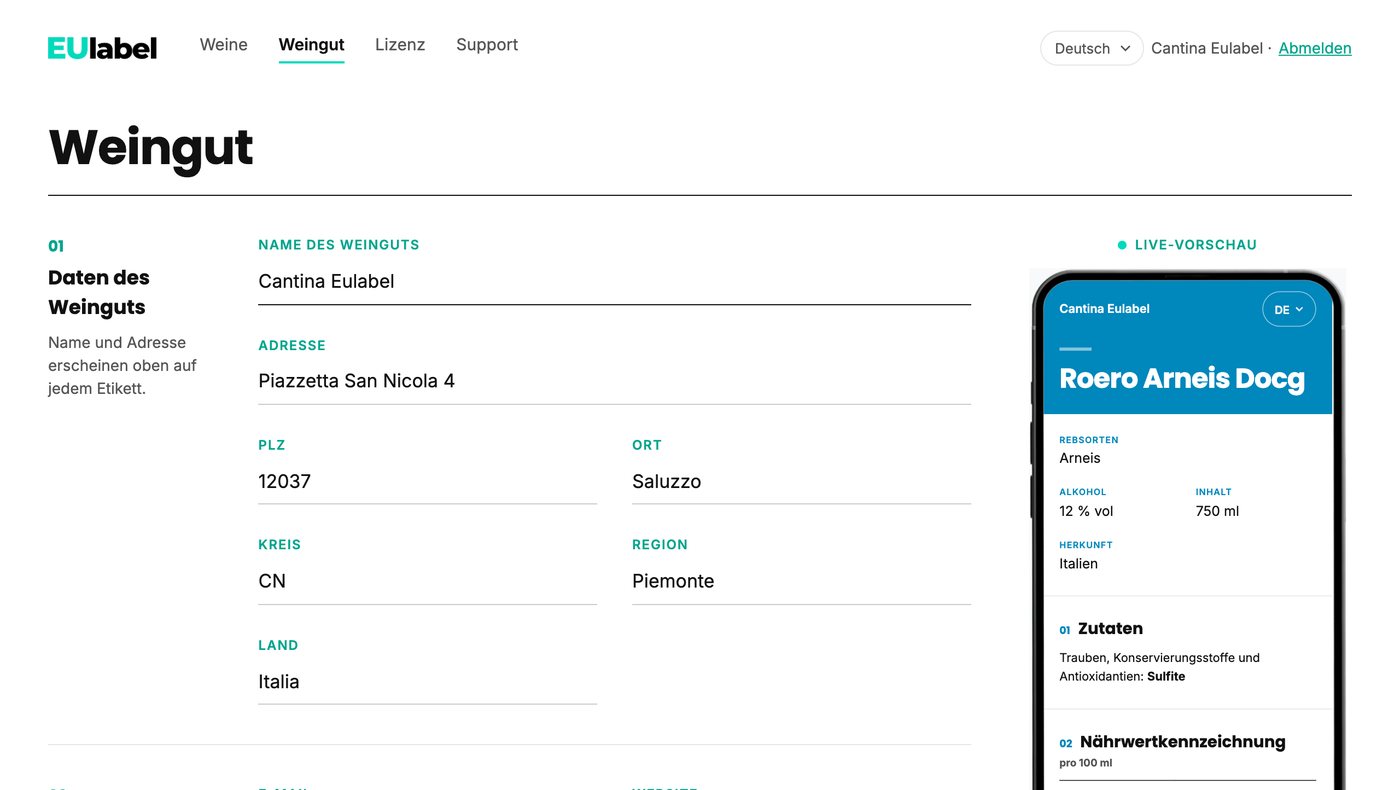
Im Menü Weingut bearbeiten Sie die Daten, die für alle Ihre Weine gelten. Auch hier gibt es rechts eine Live-Vorschau mit Ihrem neuesten Wein.
01Daten des Weinguts
Name des Weinguts (Pflicht), Adresse, PLZ, Ort, Kreis, Region und Land (Pflicht). Name und Adresse erscheinen oben auf jedem Etikett.
02Kontakt
E-Mail und Website. EUlabel nutzt sie, um Ihnen zu schreiben; sie erscheinen nicht auf dem Etikett. Bestellbestätigungen werden an diese E-Mail gesendet.
03Etikett
- Farbe: die Farbe von Kopfzeile und Überschriften des Etiketts. Wählen Sie sie aus der Palette oder geben Sie ihren Code ein (zum Beispiel
#7A1F3D). - E-Nummern der Zusatzstoffe und Werte gleich 0 in der Tabelle: dieselben Optionen wie im Weindatenblatt, hier als Voreinstellung.
Lizenz und Zahlungen
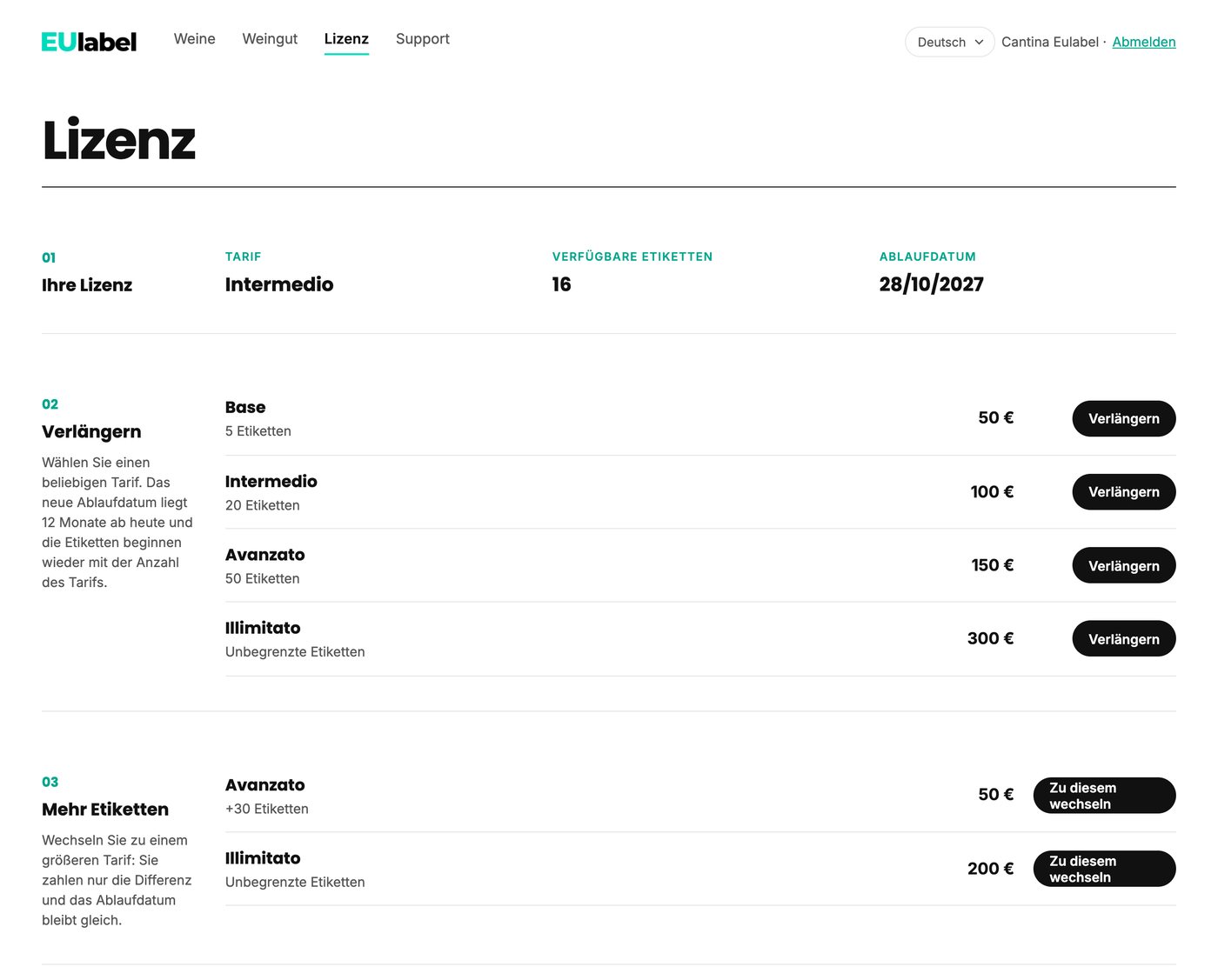
Die Seite Lizenz zeigt Tarif, Verfügbare Etiketten und Ablaufdatum. Jeder angelegte Wein belegt ein Etikett; das Löschen eines Weins gibt es wieder frei.
Verlängern
Im Abschnitt Verlängern (während der Testphase Tarif wählen) können Sie jeden Tarif wählen. Das neue Ablaufdatum liegt 12 Monate ab heute, und die Etiketten beginnen wieder bei der Anzahl des Tarifs.
Mehr Etiketten
Im Abschnitt Mehr Etiketten wechseln Sie zu einem größeren Tarif. Sie zahlen nur die Preisdifferenz, erhalten die zusätzlichen Etiketten und das Ablaufdatum bleibt gleich. Ist die Lizenz abgelaufen, müssen Sie zuerst verlängern.
So bezahlen Sie
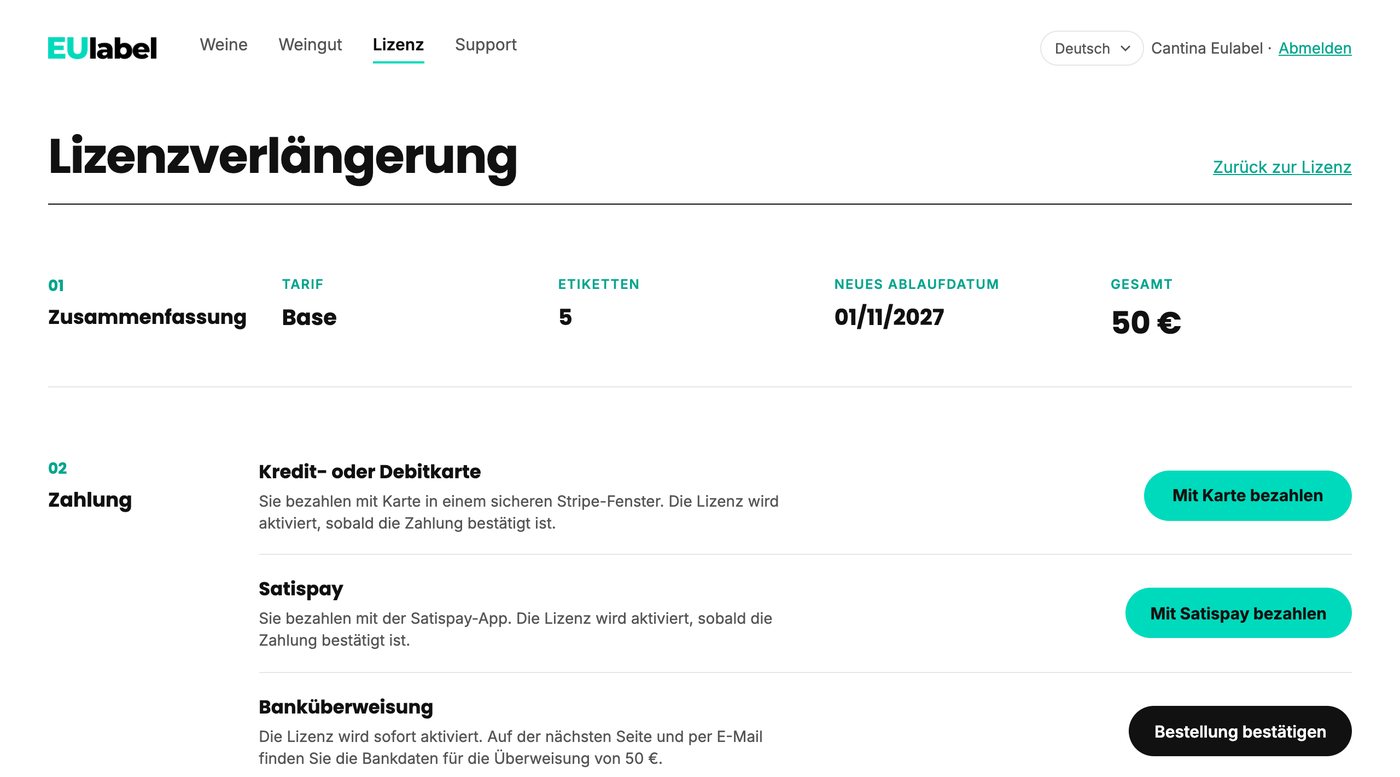
Nach der Wahl des Tarifs sehen Sie die Zusammenfassung (Tarif, Etiketten, Ablaufdatum, Gesamtbetrag) und die Zahlungsarten:
| Zahlungsart | So funktioniert es | Wann die Lizenz aktiv wird |
|---|---|---|
| Kredit- oder Debitkarte | Sie zahlen in einem sicheren Stripe-Fenster. Apple Pay und Google Pay funktionieren ebenfalls, wenn Ihr Gerät sie unterstützt. | Sobald die Zahlung bestätigt ist. |
| Satispay | Sie zahlen mit der Satispay-App. | Sobald die Zahlung bestätigt ist. |
| Banküberweisung | Drücken Sie Bestellung bestätigen. Auf der Bestellseite und per E-Mail finden Sie Kontoinhaber, IBAN, Verwendungszweck und Betrag. | Sofort, noch vor der Überweisung. |
Bei einer Überweisung senden Sie den Zahlungsbeleg an info@eu-label.it. Sie erhalten eine Bestellbestätigung per E-Mail; EUlabel schickt Ihnen die Rechnung.
Bestellungen
Unten auf der Seite Lizenz steht die Liste der Bestellungen, jeweils mit Status:
- Bezahlt: alles erledigt, die Lizenz ist aktiv.
- Zu zahlen: eine noch nicht verbuchte Überweisung. Die Lizenz ist bereits aktiv.
- Ausstehend: eine begonnene, aber nicht abgeschlossene Zahlung per Karte oder Satispay. Die Lizenz hat sich nicht geändert. Sie können Jetzt bezahlen drücken, um es erneut zu versuchen, oder Abbrechen.
Wenn Sie bezahlt haben, die Bestellung aber noch aussteht, öffnen Sie die Bestellung und drücken Sie erneut prüfen.
Wenn die Lizenz abläuft
Bereits veröffentlichte Etiketten bleiben sichtbar und die QR-Codes funktionieren weiter. Sie können Ihre Weine weiterhin bearbeiten, aber erst nach der Verlängerung neue anlegen oder duplizieren. Für die kostenlose Testphase gilt stattdessen die Regel aus Kapitel 2: Nach Ende der Testphase wird die Etikettenseite gesperrt.
Häufige Fragen
- Ich habe einen Fehler gemacht und die Flaschen sind schon gedruckt. Was tun?
- Korrigieren Sie ihn im Datenblatt und speichern Sie. Der QR-Code bleibt derselbe und führt direkt zur korrigierten Version.
- Neuer Jahrgang desselben Weins: Muss ich von vorn anfangen?
- Nein. Drücken Sie in der Liste beim Wein des Vorjahres Duplizieren und ändern Sie dann Jahrgang und Analysewerte. Die Kopie hat einen neuen QR-Code und belegt ein Etikett Ihrer Lizenz. Wenn Sie denselben QR-Code behalten möchten, bearbeiten Sie stattdessen den vorhandenen Wein.
- Warum ist der Wein „Unvollständig“, obwohl das Etikett schon sichtbar ist?
- Das Etikett ist immer online. „Unvollständig“ erinnert Sie daran, dass von den Vorschriften verlangte Daten fehlen: Name, Zutaten oder Brennwerte.
- Ich sehe die Schaltfläche „Neuer Wein“ nicht.
- Ihre Lizenz ist abgelaufen oder Sie haben alle Etiketten Ihres Tarifs genutzt. Gehen Sie zu Lizenz, um zu verlängern oder zu einem größeren Tarif zu wechseln, oder löschen Sie einen Wein, den Sie nicht mehr verwenden.
- In welcher Sprache sehen Verbraucher das Etikett?
- In der Sprache ihres Smartphones. Die Sprache des Verwaltungsbereichs gilt nur für Sie.
- Welches Foto soll ich hochladen?
- Ein Foto der ganzen Flasche, am besten auf weißem Hintergrund, als JPG oder PNG. Der Zuschnitt beginnt bereits im richtigen Format.
- Kann ich den Verwaltungsbereich auf dem Smartphone nutzen?
- Ja, er funktioniert auch auf Tablet und Smartphone. Für die Arbeit an vielen Weinen ist ein Computer aber bequemer.
- Wen kann ich um Hilfe bitten?
- Im Menü Support, Abschnitt Kontakt: Wählen Sie das Thema (Nutzung des Panels, Etikett und QR-Code, Lizenz und Zahlungen, Sonstiges), schreiben Sie Ihre Nachricht und drücken Sie Nachricht senden. Wir antworten per E-Mail an die Adresse im Feld Wir antworten an, die bereits mit der E-Mail des Weinguts ausgefüllt ist. Sie können auch direkt an info@eu-label.it schreiben.