Come usare il pannello EUlabel
Questa guida spiega passo passo come creare l'etichetta digitale di un vino: ingredienti, valori nutrizionali, smaltimento della confezione e certificazioni, fino al QR code da stampare sulla bottiglia.
Per iniziare
Il pannello si apre all'indirizzo https://dashboard.eu-label.it da computer, tablet o telefono, senza installare niente. Le modifiche che salvi vanno online subito: chi inquadra il QR code vede sempre la versione più recente dell'etichetta.
Accedere
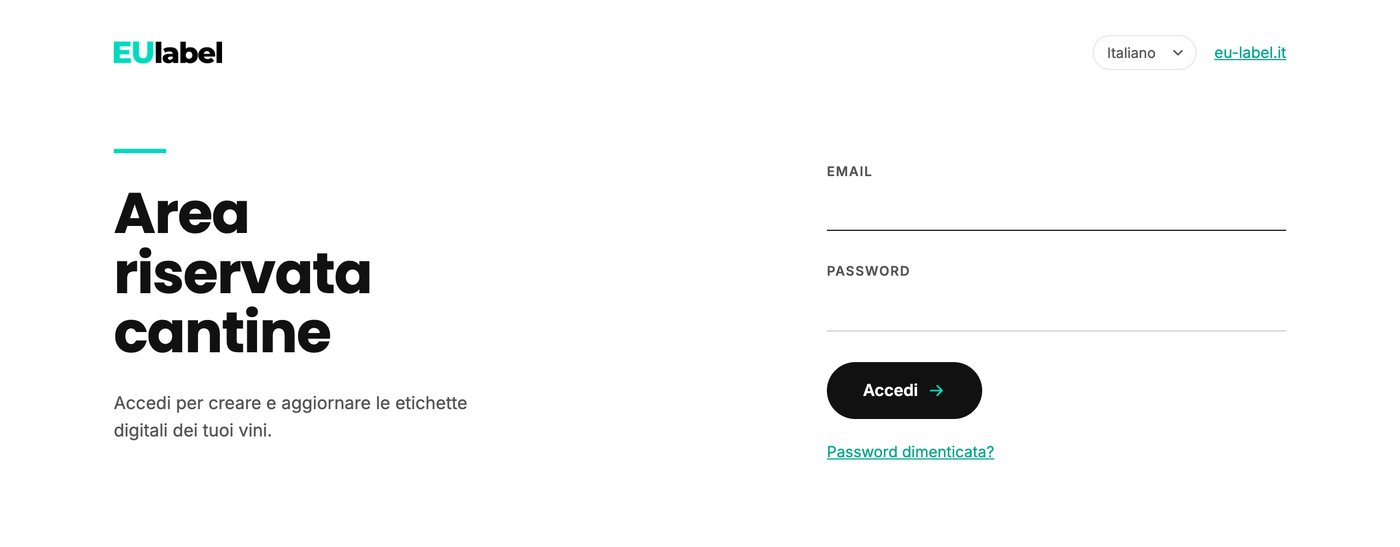
- Apri dashboard.eu-label.it. Si apre la pagina Area riservata cantine.
- Scrivi l'Email e la Password del tuo account.
- Premi Accedi. Arrivi all'elenco dei tuoi vini.
Dopo troppi tentativi sbagliati il pannello blocca l'accesso per qualche secondo e ti dice quanto aspettare.
Password dimenticata
- Nella pagina di accesso premi Password dimenticata?
- Scrivi l'email con cui accedi e premi Invia il link.
- Apri l'email che ricevi e segui il link per scegliere una nuova password. Il link vale un'ora: se scade, chiedine un altro.
La lingua del pannello
Il pannello è in italiano, inglese, francese, tedesco e spagnolo. La lingua si cambia dal menu in alto a destra, anche nella pagina di accesso. La scelta resta salvata per la cantina, e nella stessa lingua arrivano anche le email di EUlabel (benvenuto, password, promemoria, conferme d'ordine).
La lingua del pannello non cambia la lingua dell'etichetta: l'etichetta pubblica si mostra da sola nella lingua del telefono di chi la legge.
Il menu
| Voce | A cosa serve |
|---|---|
| Vini | L'elenco dei vini, la creazione di nuovi vini, la scheda di ogni vino e il QR code. |
| Cantina | Nome e indirizzo che compaiono in testa all'etichetta, i contatti e il colore dell'etichetta. |
| Licenza | Il piano attivo, quante etichette restano, la scadenza, il rinnovo e gli ordini. |
| Supporto | Questo manuale nella tua lingua, i PDF da scaricare e il modulo per scriverci. |
| Esci | Chiude la sessione. Usalo sempre su un computer condiviso. |
Prova gratuita e acquisto
Un account si apre in due modi, tutti e due dal sito eu-label.it.
Prova gratuita
- Compila il modulo Prova gratis sul sito: nome della cantina, nome, email e nazione.
- Ricevi un'email di benvenuto con il link per scegliere la password. Il link vale 7 giorni.
- La prova dura 30 giorni e permette di creare l'etichetta di 1 vino, con tutte le funzioni del pannello.
- Ti scriviamo 5 giorni prima della fine della prova e il giorno dopo la scadenza.
Per continuare dopo la prova scegli un piano nella pagina Licenza (vedi il capitolo 8). Il piano parte da quel giorno, vale 12 mesi e il QR code già stampato resta lo stesso.
Acquisto diretto
Se sai già quale piano ti serve, puoi comprarlo subito senza passare dalla prova, dal pulsante di acquisto sul sito.
- Scegli il piano (il numero di etichette) e compila nome della cantina, il tuo nome, email e nazione. L'email sarà quella con cui accedi al pannello.
- Spunta la presa visione dell'informativa sulla privacy e premi Continua al pagamento.
- Scegli come pagare: carta, Satispay o bonifico (vedi Come pagare).
- Ricevi anche un'email per scegliere la password, che ti serve per i prossimi accessi.
I prezzi sono finali, senza IVA aggiunta (regime forfettario). Se l'email è già registrata non si crea un secondo account: ricevi il link per impostare la password e accedi a quello che hai già.
L'elenco dei vini
È la prima pagina dopo l'accesso. In alto, accanto al titolo Vini, trovi il numero dei vini e un riepilogo della licenza, per esempio «Piano 20: 7 di 20 etichette · scade il 15/03/2027». Cliccandolo apri la pagina Licenza.
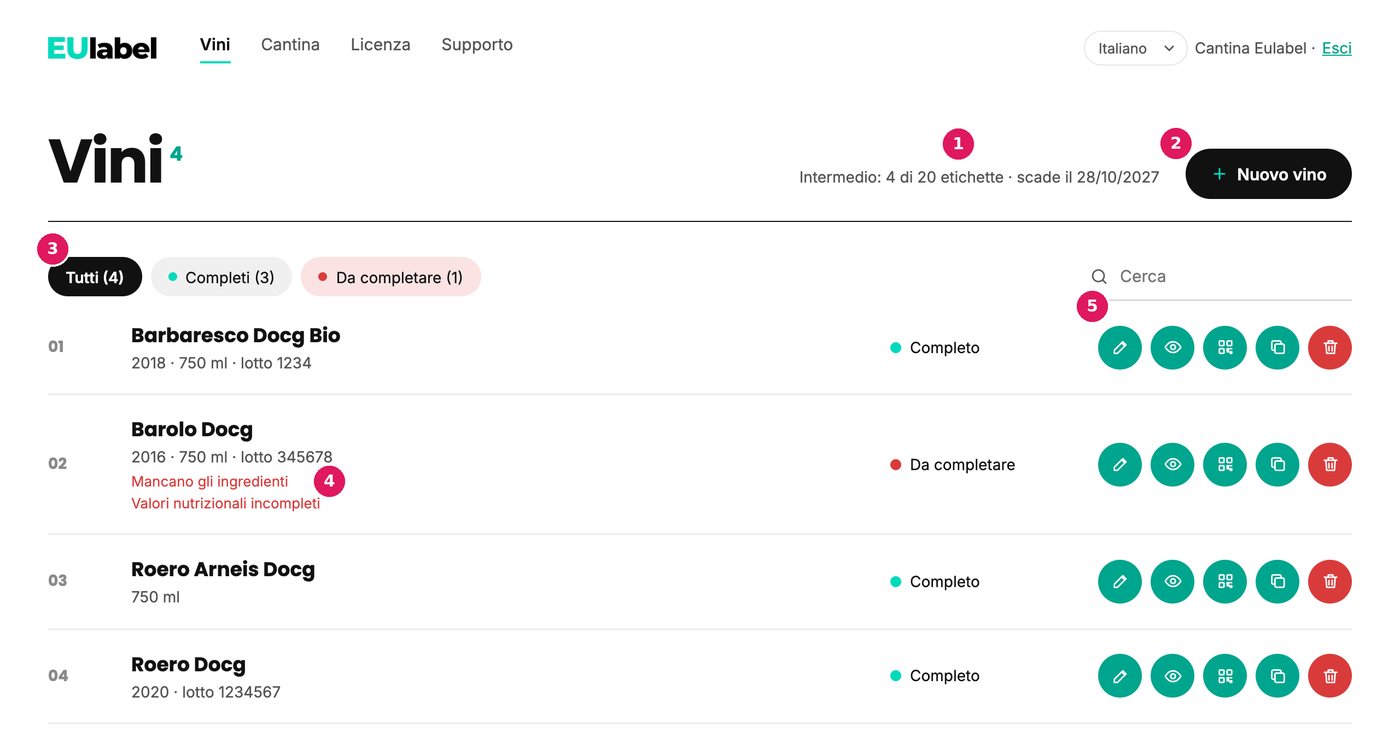
- Riepilogo della licenza: etichette usate e scadenza.
- Nuovo vino.
- Filtri per stato.
- Cosa manca a un vino da completare.
- Azioni: modifica, anteprima, QR code, duplica, elimina.
Creare un nuovo vino
- Premi + Nuovo vino.
- Scrivi il Nome del vino. Se vuoi, aggiungi subito Annata, Contenuto (ml) (già impostato a 750) e Vitigni.
- Premi Crea vino. Si apre la scheda del vino, dove completi il resto e salvi.
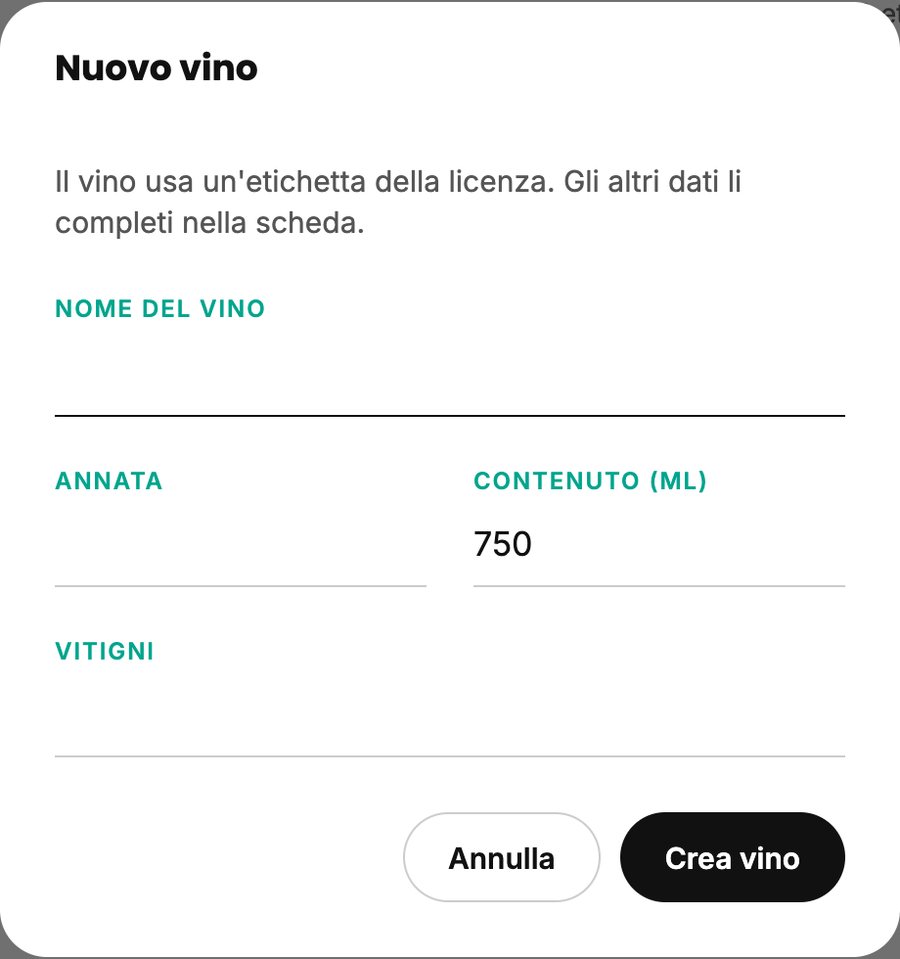
Ogni vino usa un'etichetta della licenza. Se la licenza è scaduta o le etichette sono finite, il pulsante Nuovo vino non compare: serve un rinnovo o un piano più grande.
Stato del vino
Ogni vino è Completo oppure Da completare. È completo quando ha il nome, almeno un ingrediente e i valori di energia (kcal e kJ). Sotto il nome di un vino da completare compare cosa manca, per esempio «Mancano gli ingredienti».
Anche un vino da completare è già online: lo stato serve solo a ricordarti cosa manca per rispettare le regole sull'etichetta.
Cercare e filtrare
Con i pulsanti Tutti, Completi e Da completare filtri l'elenco per stato. Il campo Cerca trova un vino mentre scrivi.
Le azioni di ogni vino
| Icona | Cosa fa |
|---|---|
| Modifica (matita) | Apre la scheda del vino. Puoi anche cliccare sul nome. |
| Anteprima (occhio) | Mostra l'etichetta pubblica dentro un telefono. Da lì puoi aprirla in una nuova scheda. |
| QR code | Mostra il QR code e lo scarica in PNG, SVG o PDF (vedi il capitolo 6). |
| Duplica | Crea un vino nuovo con gli stessi dati, foto, documento e certificazioni compresi. Utile per una nuova annata o un altro formato. La copia è un vino a sé, con il suo QR code, e usa un'etichetta della licenza. Nell'identificativo interno compare la parola «copia». |
| Elimina (cestino) | Cancella il vino dopo una conferma. L'etichetta torna disponibile nella licenza. |
La scheda del vino
La scheda è divisa in sezioni numerate. A destra c'è l'Anteprima dal vivo: un telefono che mostra l'etichetta come la vedrà il consumatore e si aggiorna mentre scrivi, prima ancora di salvare.
Sotto l'anteprima, la Situazione dati segna con un pallino cosa è a posto e cosa manca: nome e dati del vino, ingredienti, valori nutrizionali e smaltimento della confezione. Lo smaltimento non è obbligatorio per lo stato «Completo», ma se manca l'etichetta non mostra quella parte.
In fondo alla pagina c'è la barra di salvataggio. Finché non salvi, dice che ci sono modifiche non salvate. Premi Salva le modifiche: l'etichetta online si aggiorna subito. Se provi a lasciare la pagina senza salvare, il browser ti avvisa.
La foto della bottiglia, il documento sullo smaltimento e i loghi delle certificazioni si caricano appena li scegli. Il resto dei dati si salva solo con il pulsante.
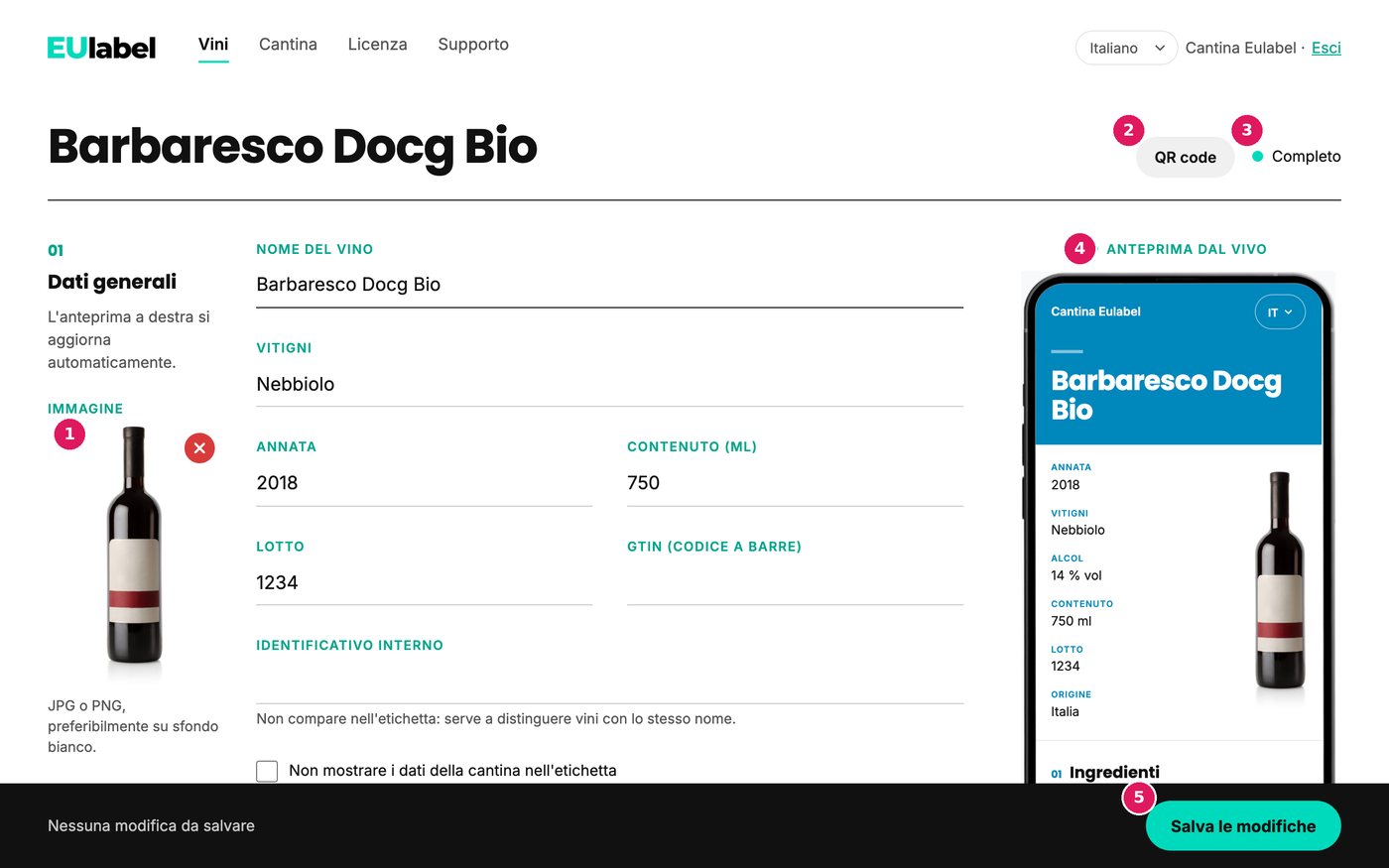
- La foto della bottiglia.
- Il QR code del vino.
- Lo stato: Completo o Da completare.
- L'anteprima dal vivo, come la vede il consumatore.
- Salva le modifiche: l'etichetta online si aggiorna subito.
01Dati generali
| Campo | Cosa scrivere |
|---|---|
| Immagine | La foto della bottiglia, in JPG, PNG o WEBP fino a 15 MB, meglio su sfondo bianco. Clicca sul riquadro Carica foto. Prima del caricamento si apre Ritaglia la foto: il riquadro parte stretto e alto (proporzione 1:2, quella di una bottiglia) e lo puoi spostare e allargare dagli angoli. Premi Usa questa foto. Per cambiarla clicca sulla foto; per toglierla usa la X rossa. |
| Nome del vino | Obbligatorio. È il titolo dell'etichetta. |
| Vitigni | Per esempio «Sangiovese 90%, Merlot 10%». |
| Annata | L'anno della vendemmia. Lascia vuoto per un vino senza annata. |
| Contenuto (ml) | Solo il numero, per esempio 750. |
| Lotto | Facoltativo. |
| GTIN (codice a barre) | Facoltativo, da 8 a 14 cifre. Se lo inserisci, entra anche nell'indirizzo del QR code (vedi il capitolo 6). |
| Identificativo interno | Non compare nell'etichetta. Serve a te per distinguere vini con lo stesso nome, per esempio due formati o due lotti. |
02Ingredienti
Gli ingredienti sono divisi in elenchi. In ogni elenco scegli le voci dal menu + Aggiungi ingrediente; le voci aggiunte compaiono come etichette che puoi togliere con la ×.
- Ingredienti principali (per esempio uve, mosto concentrato rettificato)
- Regolatori dell'acidità
- Agenti stabilizzanti
- Conservanti e antiossidanti
- Coloranti: il caramello (E150), ammesso solo nei vini liquorosi. In etichetta compare come «colorante: caramello», oppure «colorante: E150» se usi le sigle degli additivi
- Agenti chiarificanti: da inserire solo se presenti nel prodotto finale, anche in forma alterata
- Altri ingredienti (vini aromatizzati e liquorosi)
Negli elenchi Ingredienti principali e Altri ingredienti conta l'ordine: le voci vanno in ordine di quantità decrescente. Usa la freccia ↑ per spostare una voce più in alto. Negli altri elenchi l'ordine è automatico.
Un ingrediente che non è nell'elenco
Per i vini aromatizzati e liquorosi ogni ricetta è diversa. Se un ingrediente non c'è nell'elenco Altri ingredienti, scrivilo nel campo Non è nell'elenco? Scrivilo qui. Spunta Allergene se lo è, così in etichetta compare in grassetto.
- Mentre scrivi, il pannello propone le voci già presenti simili a quella che stai scrivendo, anche se c'è un errore di battitura. Se la trovi, scegli quella.
- Se la voce esiste già uguale, viene usata quella e non si crea un doppione. Se è molto simile a una voce esistente, il pannello ti chiede «Intendevi …?».
- La voce nuova viene tradotta in automatico in tutte le lingue dell'etichetta e compare subito, senza attese.
Gli allergeni (per esempio i solfiti) sono riconosciuti in automatico e compaiono in grassetto nell'etichetta, come chiede la normativa.
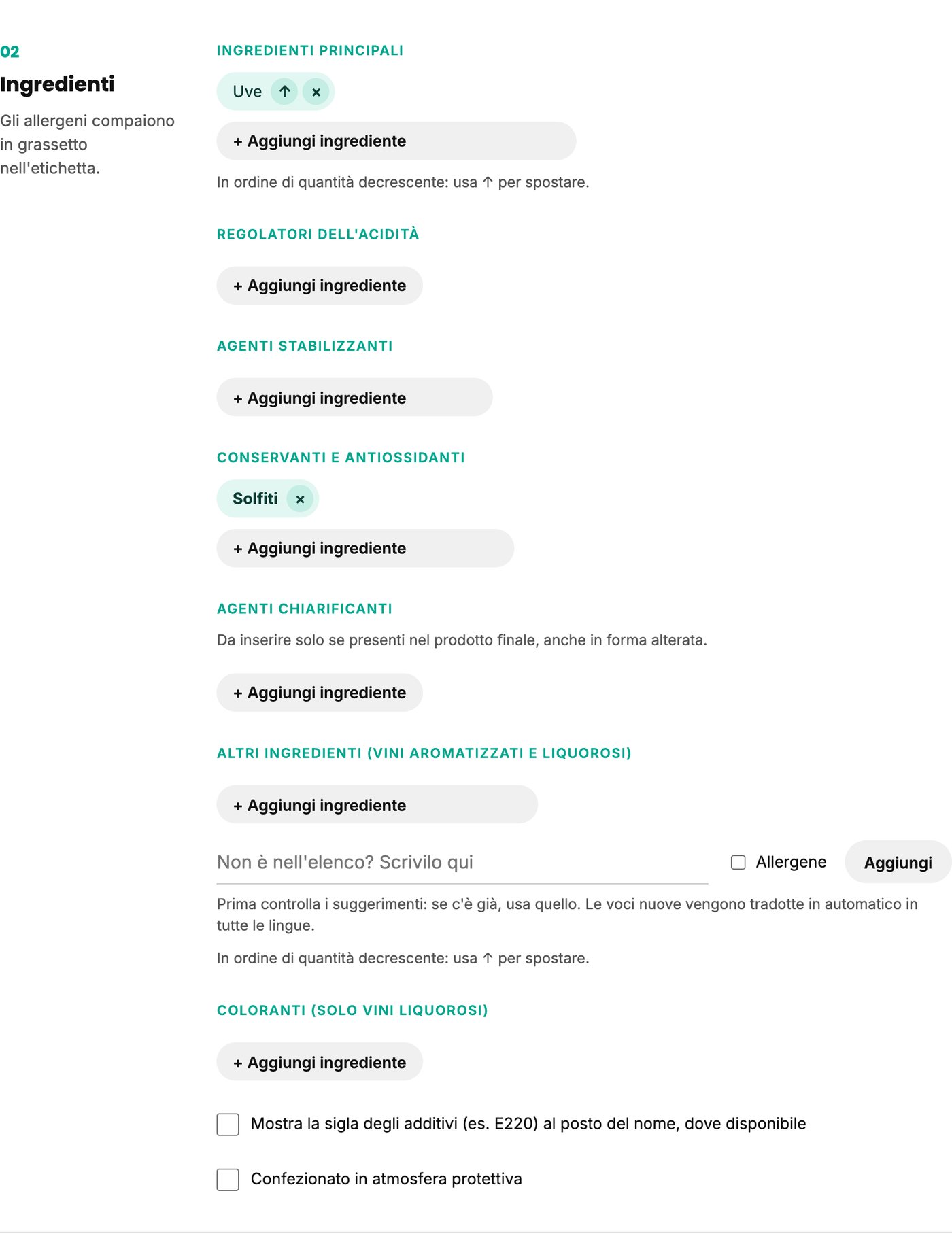
Due opzioni in fondo alla sezione
- Mostra la sigla degli additivi (es. E220) al posto del nome, dove disponibile.
- Confezionato in atmosfera protettiva: aggiunge la dicitura all'etichetta.
03Valori nutrizionali
Il pannello calcola da solo i valori per 100 ml dai dati di analisi, con i fattori del Regolamento UE 1169/2011. Scrivi:
- Alcol effettivo (% vol)
- Zuccheri residui (g/l)
- Acidità totale (g/l)
- Glicerina (g/l): se la conosci dall'analisi, scrivila. Se lasci il campo vuoto, il pannello usa una stima basata sull'alcol, che vedi in grigio dentro il campo. Puoi anche scrivere 0.
Mentre scrivi si compilano energia in kJ e kcal, carboidrati e zuccheri. Grassi, grassi saturi, proteine e sale li scrivi tu (per il vino di solito sono 0). Tutti i valori calcolati si possono correggere a mano. Per i decimali puoi usare la virgola.
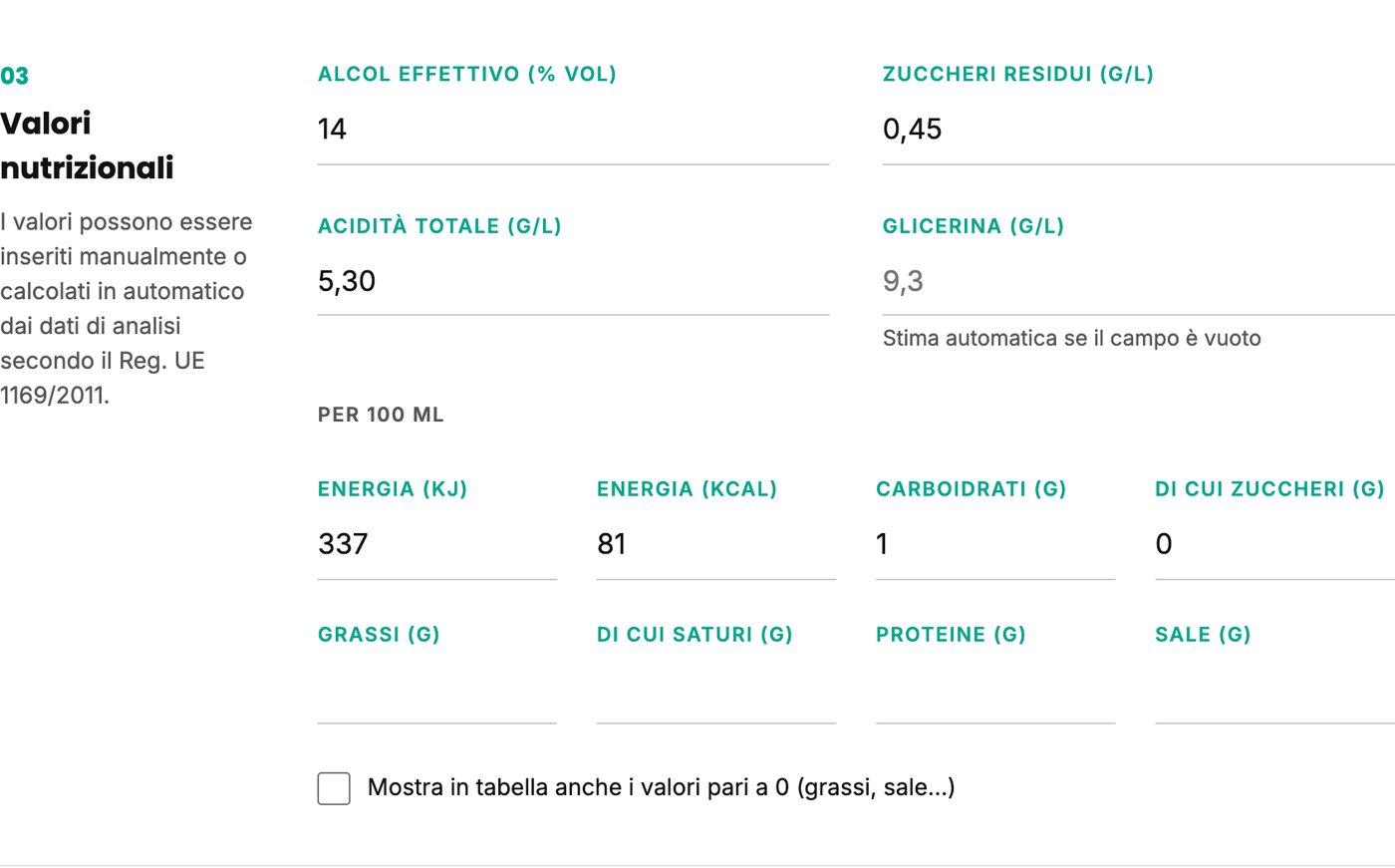
Come si calcola: l'alcol in grammi (% vol × 0,789) vale 7 kcal per grammo, gli zuccheri 4, gli acidi 3 e la glicerina 2,4. La glicerina entra anche nei carboidrati.
L'opzione Mostra in tabella anche i valori pari a 0 (grassi, sale…) sceglie se in etichetta compaiono anche le righe con valore 0, come grassi e sale.
04Imballaggi
Qui indichi di cosa è fatta la confezione, così l'etichetta spiega come smaltirla.
- Per fare prima, premi una confezione già pronta: Bottiglia verde Bottiglia trasparente Bottiglia marrone Spumante verde Spumante trasparente Spumante marrone Lattina Bag in box. Riempie bottiglia, capsula, tappo (e gabbietta per gli spumanti).
- Correggi o completa i singoli componenti: Bottiglia o lattina, Tappo, Capsula, Gabbietta, Chiusura, Scatola (bag in box), Sacca (bag in box), Fusto, Velina o sacchetto, Pendaglio, Astuccio o confezione. Per ognuno scegli il materiale dal menu, diviso per tipo (carta, vetro, alluminio, legno e sughero, plastica, composti…), oppure Vuoto a rendere o Nessuno.
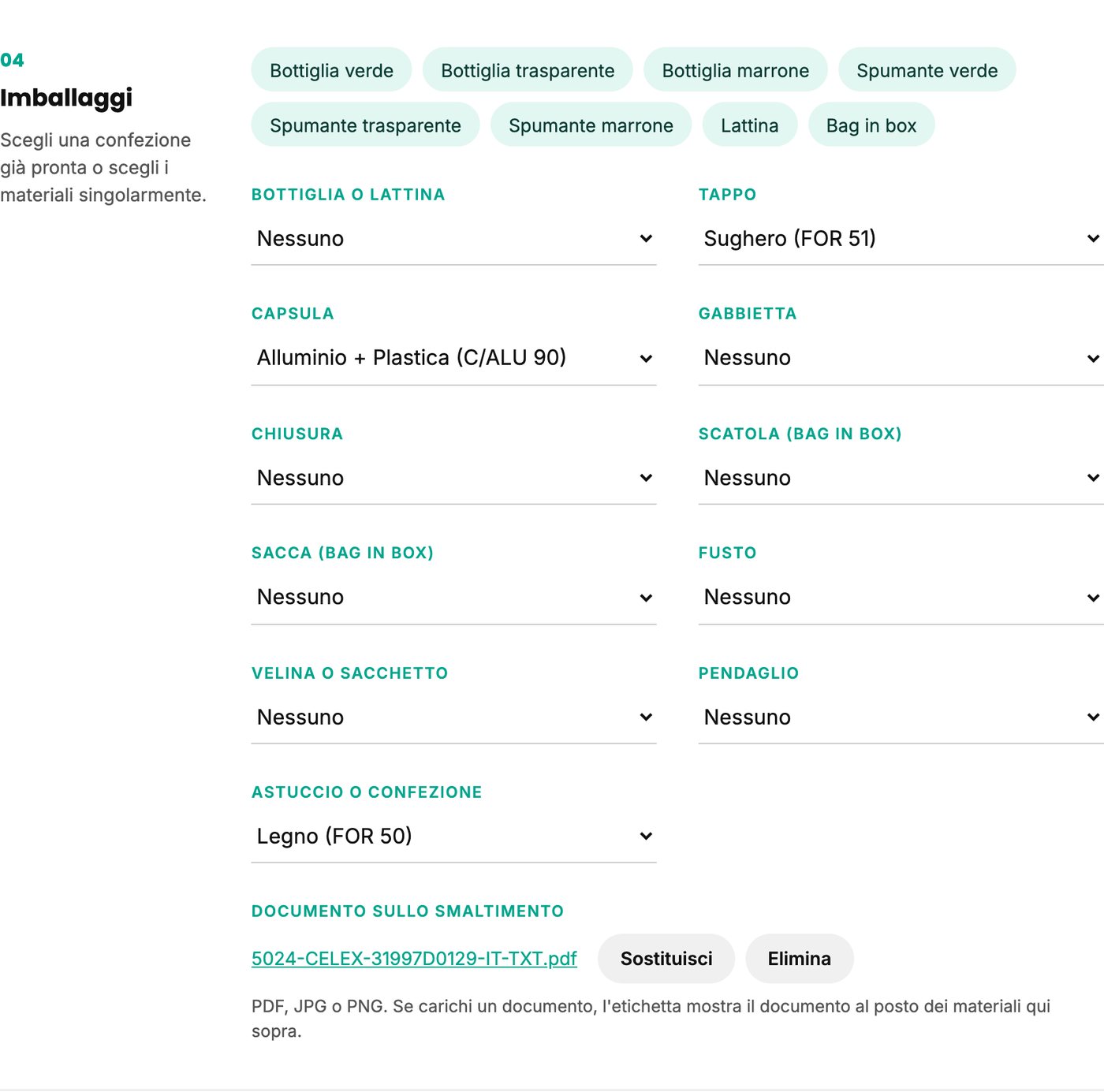
Documento sullo smaltimento
Se hai già un documento con le istruzioni di smaltimento, caricalo con Carica documento (PDF, JPG o PNG fino a 15 MB). In questo caso l'etichetta mostra il documento al posto dei materiali scelti sopra. Puoi sostituirlo o eliminarlo in qualsiasi momento.
Certificazioni
La sezione 05 Certificazioni della scheda vino serve a mostrare in etichetta le certificazioni del vino. Compaiono in fondo all'etichetta, sotto il titolo «Certificazioni», tradotte nella lingua di chi legge.
Spunta solo quelle che il vino ha davvero:
| Certificazione | Cosa compilare |
|---|---|
| Biologico UE | Obbligatori: il Codice dell'organismo di controllo (per esempio IT-BIO-006) e l'Origine delle materie prime: Agricoltura UE, Agricoltura non UE oppure Agricoltura UE/non UE. |
| Biodinamico Demeter | Facoltativo: il Codice o numero del certificato. |
| Biodinamico Biodyvin | |
| Produzione integrata SQNPI | |
| Sostenibilità, standard nazionale MASAF | |
| Sostenibilità Equalitas | |
| Sostenibilità VIVA | |
| Vegano | |
| Altra certificazione | Obbligatorio: il Nome della certificazione. Facoltativo il codice o numero. |
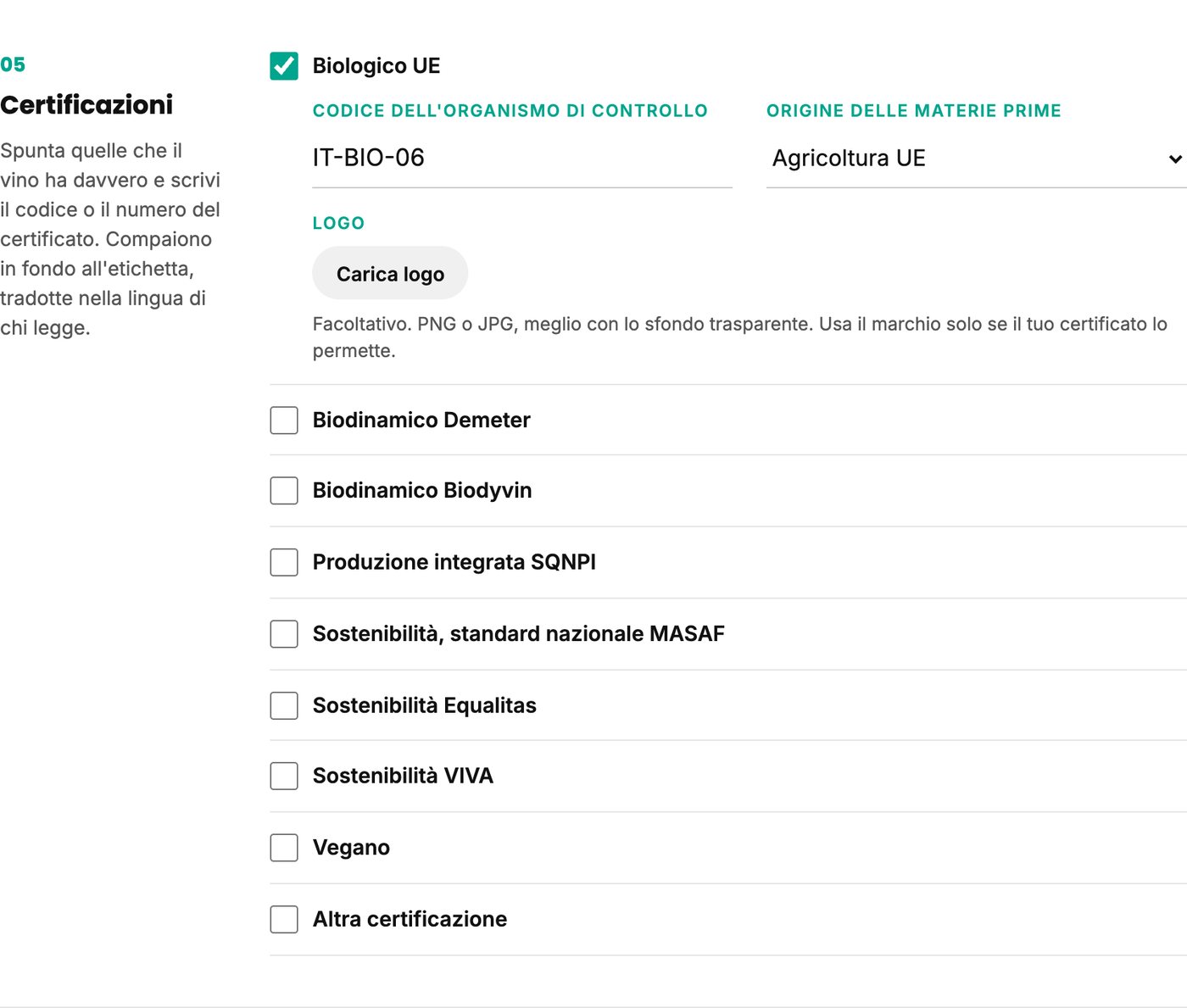
Il logo
Per ogni certificazione spuntata puoi caricare il logo con Carica logo: PNG, JPG o WEBP fino a 5 MB, meglio con lo sfondo trasparente. Lo vedi subito nell'anteprima; resta collegato al vino quando premi Salva le modifiche e in etichetta compare accanto al nome della certificazione. Con Togli lo rimuovi.
Per il Biologico UE il logo è già presente: l'etichetta mostra in automatico il logo biologico europeo (la foglia UE), senza caricare niente. Se vuoi, puoi sostituirlo caricando un altro logo, ma sempre un logo ufficiale che sei autorizzato a usare. Se togli il logo caricato, torna la foglia UE.
Le certificazioni vengono copiate quando duplichi un vino e ogni modifica resta registrata nella Cronologia.
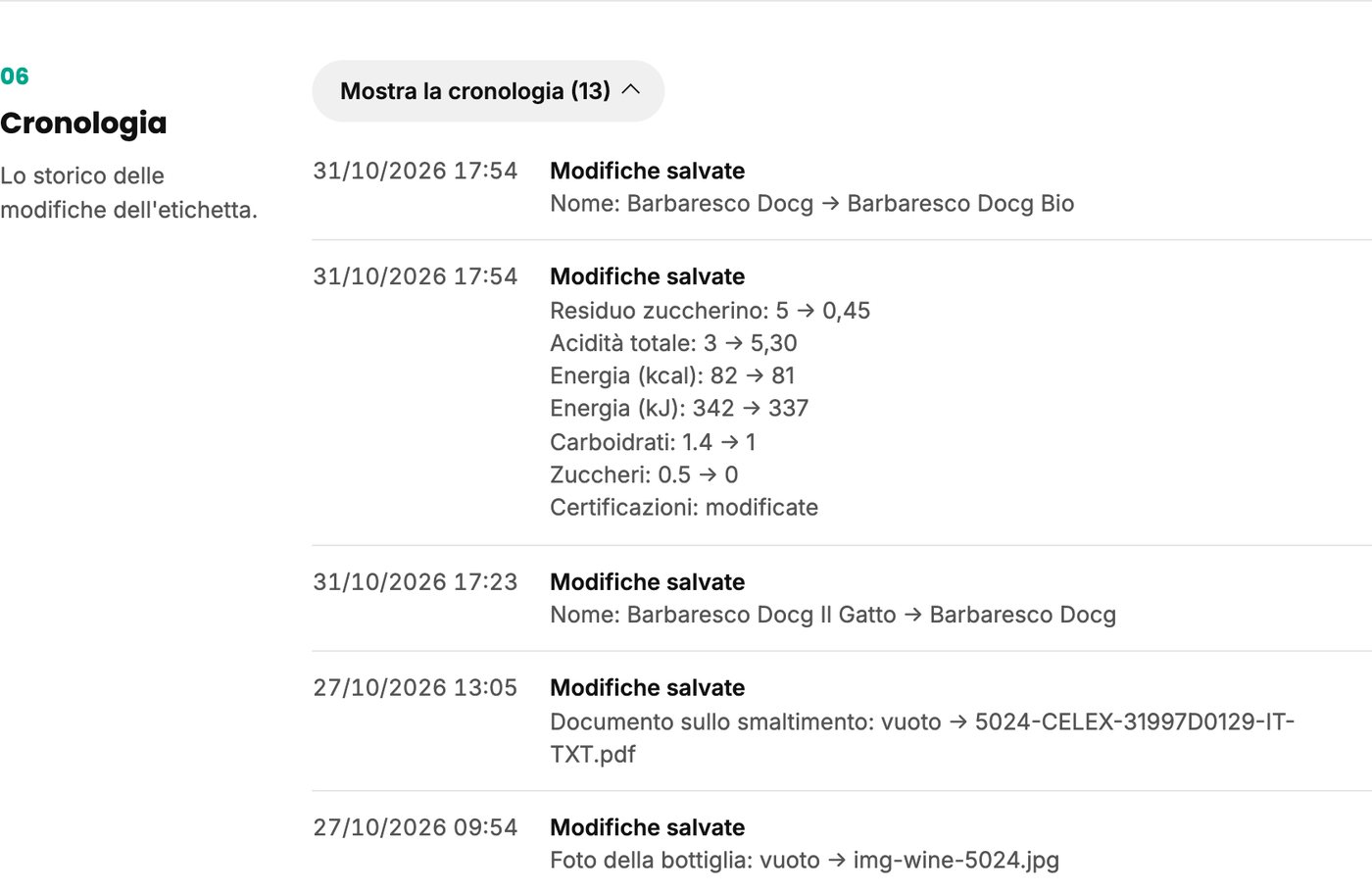
06Cronologia
L'ultima sezione della scheda mostra lo storico delle modifiche dell'etichetta: quando è stato creato o copiato il vino e, per ogni salvataggio, quali campi sono cambiati, con il valore vecchio e quello nuovo. Le modifiche fatte con il vecchio pannello non compaiono.
Per non allungare la pagina, la cronologia è chiusa: premi Mostra la cronologia per aprirla. Tra parentesi il pulsante indica quante modifiche ci sono.
Il QR code
Ogni vino ha il suo QR code. Lo apri dall'icona QR nell'elenco dei vini oppure dal pulsante QR code in alto nella scheda del vino. La finestra mostra il codice, l'indirizzo a cui porta e tre pulsanti per scaricarlo:
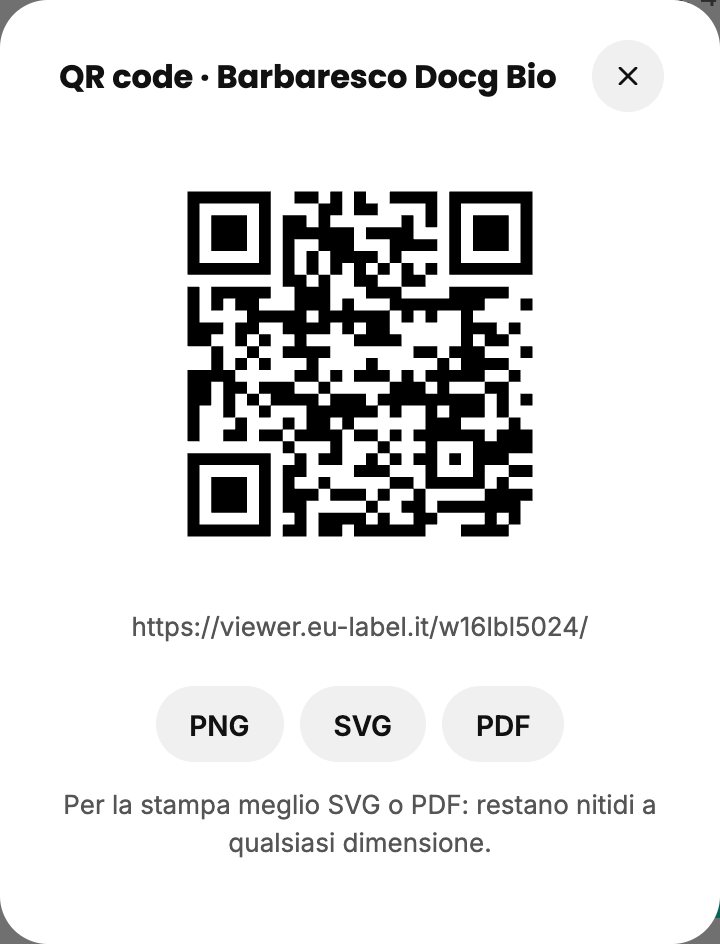
- SVG e PDF: consigliati per la stampa, restano nitidi a qualsiasi dimensione.
- PNG: un'immagine, comoda per l'anteprima o per documenti.
Il file si chiama con il nome e l'annata del vino, per esempio qr-rosso-di-montalcino-2022.svg. Il QR è nero su fondo bianco, così resta leggibile anche su un'etichetta colorata.
Si stampa una volta sola
L'indirizzo del QR code non cambia mai. Quando correggi un dato nella scheda, chi inquadra la bottiglia vede subito la versione aggiornata, senza ristampare niente.
Se il vino ha un GTIN, il pannello lo aggiunge in fondo all'indirizzo, nel formato standard GS1 (…/01/8001234567890). Per questo conviene inserire il GTIN prima di scaricare il QR da stampare: se lo aggiungi o lo cambi dopo, il QR già stampato continua a funzionare, ma non contiene il nuovo GTIN.
Il QR code non sostituisce le indicazioni obbligatorie sull'etichetta stampata: valore energetico, allergeni ed eventuali marchi ambientali richiesti nel Paese di vendita (vedi l'avviso all'inizio di questa guida).
I dati della cantina
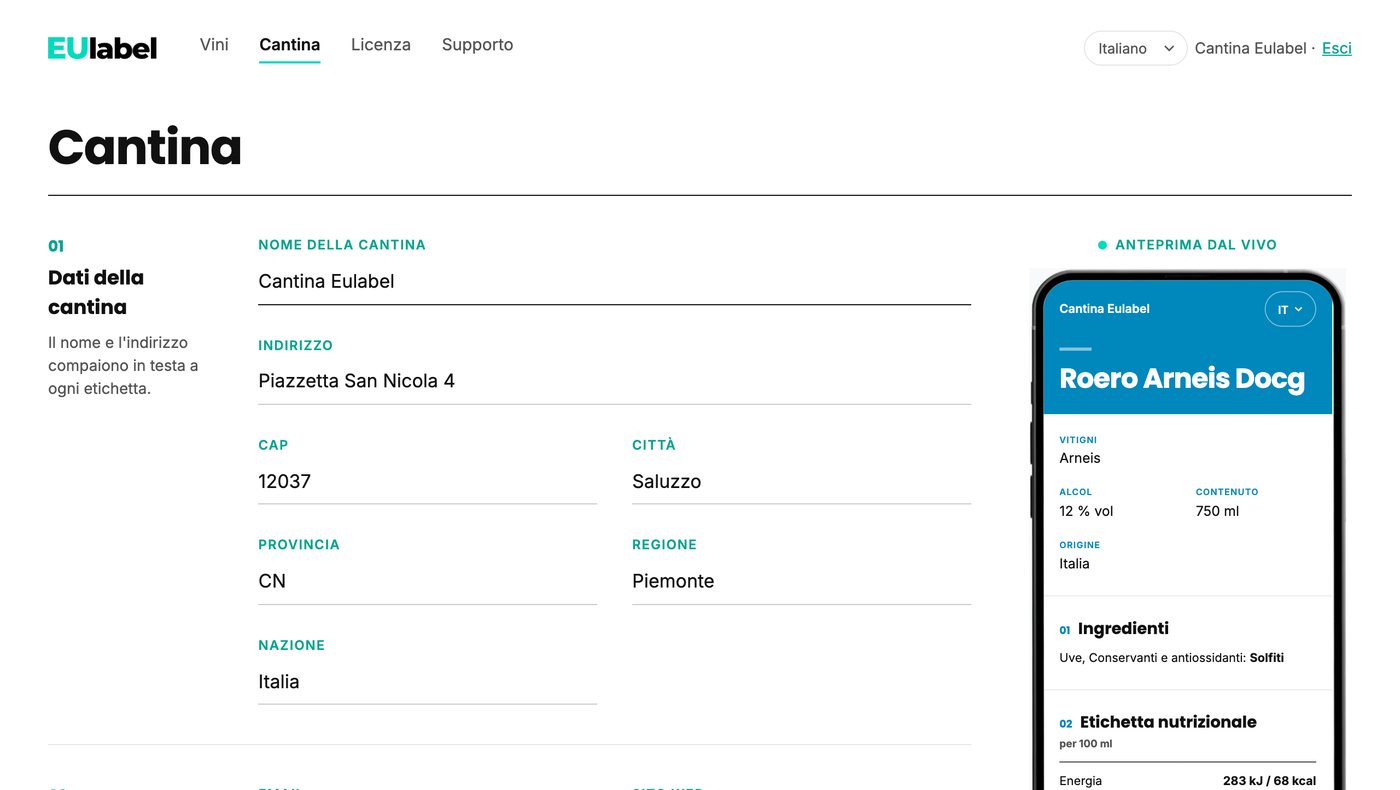
Dal menu Cantina modifichi i dati che valgono per tutti i vini. Anche qui a destra c'è l'anteprima dal vivo, fatta con il tuo ultimo vino.
01Dati della cantina
Nome della cantina (obbligatorio), Indirizzo, CAP, Città, Provincia, Regione e Nazione (obbligatoria). Il nome e l'indirizzo compaiono in testa a ogni etichetta.
02Contatti
Email e Sito web. Servono a EUlabel per scriverti e non compaiono nell'etichetta. Le conferme d'ordine arrivano a questa email.
03Etichetta
- Colore: il colore della testata e dei titoli dell'etichetta. Sceglilo dalla tavolozza o scrivi il codice (per esempio
#7A1F3D). - Sigla degli additivi e valori pari a 0 in tabella: sono le stesse opzioni della scheda vino, qui come scelta predefinita.
Licenza e pagamenti
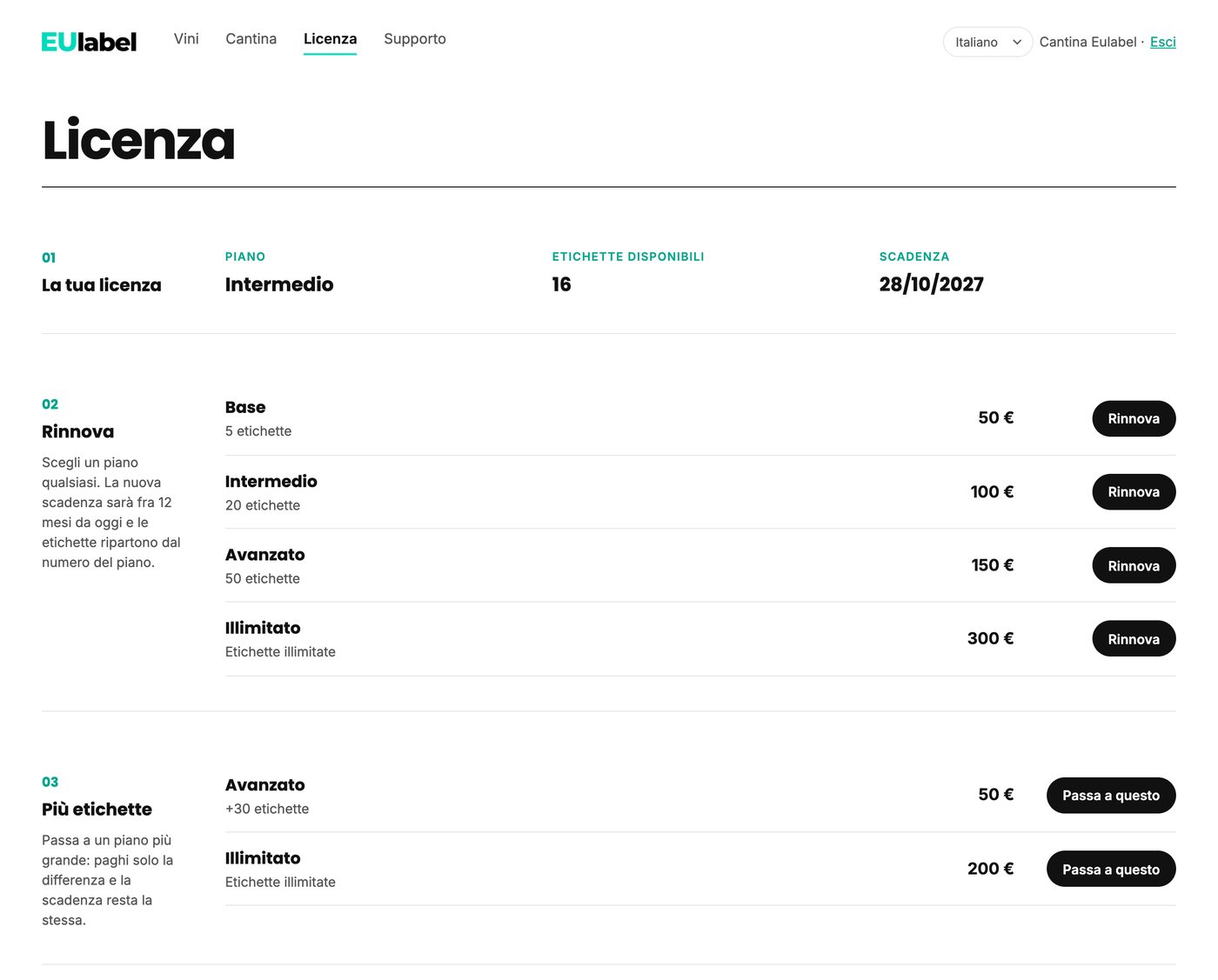
La pagina Licenza mostra il Piano, le Etichette disponibili e la Scadenza. Ogni vino creato usa un'etichetta; eliminando un vino l'etichetta torna disponibile.
Rinnovare
Nella sezione Rinnova (durante la prova si chiama Scegli un piano) puoi scegliere un piano qualsiasi. La nuova scadenza sarà fra 12 mesi da oggi e le etichette ripartono dal numero del piano.
Più etichette
Nella sezione Più etichette passi a un piano più grande. Paghi solo la differenza di prezzo, ricevi le etichette in più e la scadenza resta la stessa. Se la licenza è scaduta serve prima il rinnovo.
Come pagare
Dopo aver scelto il piano vedi il riepilogo (piano, etichette, scadenza, totale) e i metodi di pagamento:
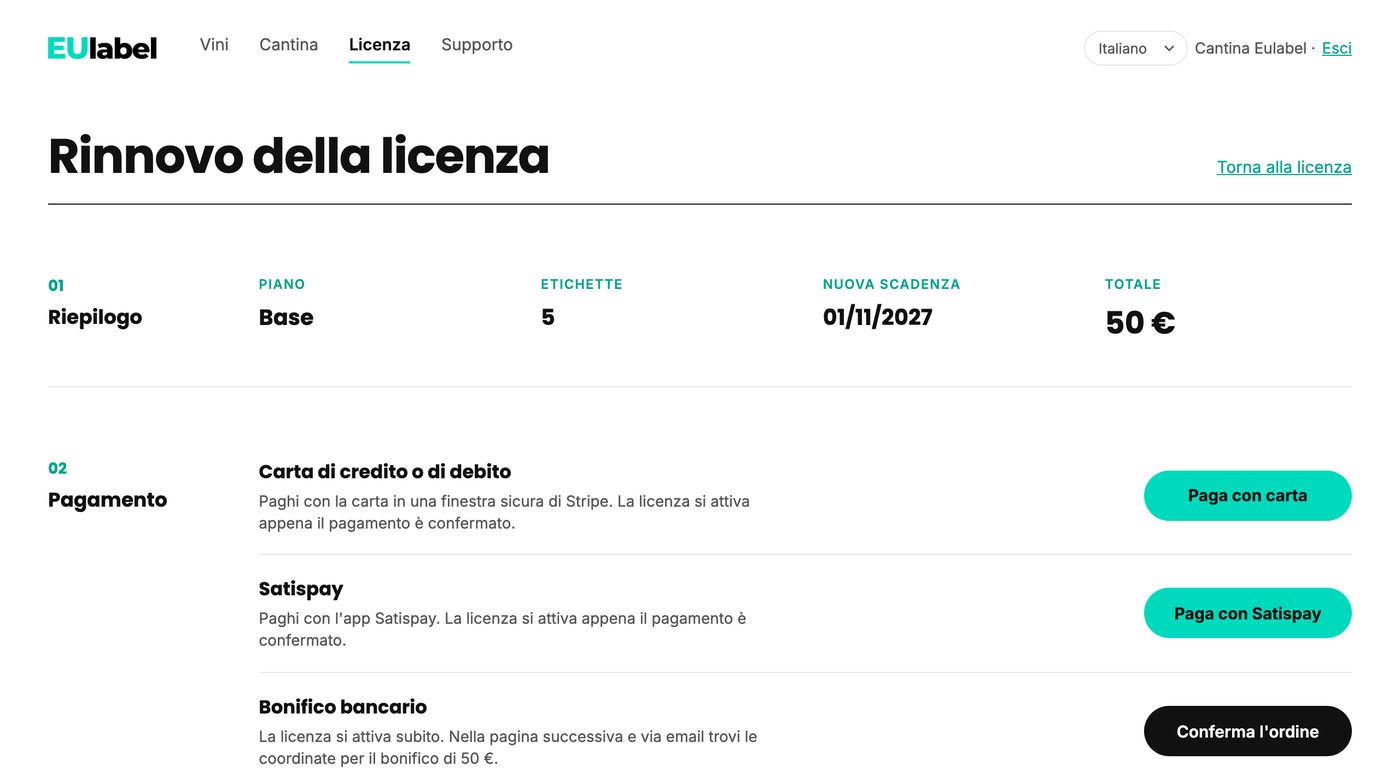
| Metodo | Come funziona | Quando si attiva la licenza |
|---|---|---|
| Carta di credito o di debito | Paghi in una finestra sicura di Stripe. Funzionano anche Apple Pay e Google Pay, se il tuo dispositivo li supporta. | Appena il pagamento è confermato. |
| Satispay | Paghi con l'app Satispay. | Appena il pagamento è confermato. |
| Bonifico bancario | Premi Conferma l'ordine. Nella pagina dell'ordine e via email trovi intestatario, IBAN, causale e importo. | Subito, prima ancora del bonifico. |
Per il bonifico, manda la contabile a info@eu-label.it. Ricevi una conferma d'ordine via email; la fattura la manda EUlabel.
Gli ordini
In fondo alla pagina Licenza c'è l'elenco degli ordini, ognuno con il suo stato:
- Pagato: tutto a posto, la licenza è attiva.
- Da pagare: un bonifico non ancora registrato. La licenza è già attiva.
- In attesa: un pagamento con carta o Satispay iniziato ma non concluso. La licenza non è cambiata. Puoi premere Paga ora per riprovare oppure Annulla.
Se hai pagato ma l'ordine risulta ancora in attesa, apri l'ordine e premi controlla di nuovo.
Quando la licenza scade
Le etichette già pubblicate restano visibili e i QR code continuano a funzionare. Puoi ancora modificare i vini, ma non crearne o duplicarne di nuovi finché non rinnovi. Per la prova gratuita vale invece la regola del capitolo 2: alla fine della prova la pagina dell'etichetta viene sospesa.
Domande frequenti
- Ho sbagliato un dato e le bottiglie sono già stampate. Cosa faccio?
- Correggi il dato nella scheda e salva. Il QR code resta lo stesso e porta subito alla versione corretta.
- Nuova annata dello stesso vino: devo rifare tutto?
- No. Nell'elenco premi Duplica sul vino dell'anno prima, poi cambia annata e valori di analisi. La copia ha un QR code nuovo e usa un'etichetta della licenza. Se invece vuoi tenere lo stesso QR code, modifica il vino esistente.
- Perché il vino è «Da completare» se l'etichetta si vede già?
- L'etichetta è sempre online. «Da completare» ti ricorda che mancano dati richiesti dalla normativa: nome, ingredienti o valori energetici.
- Non vedo il pulsante «Nuovo vino».
- La licenza è scaduta oppure hai usato tutte le etichette del piano. Vai su Licenza per rinnovare o passare a un piano più grande, oppure elimina un vino che non usi più.
- In che lingua vede l'etichetta il consumatore?
- Nella lingua del suo telefono. La lingua del pannello vale solo per te.
- Che foto devo caricare?
- Una foto della bottiglia intera, possibilmente su sfondo bianco, in JPG o PNG. Il ritaglio parte già nella proporzione giusta.
- Posso usare il pannello dal telefono?
- Sì, il pannello funziona anche su tablet e telefono. Per lavorare su molti vini un computer resta più comodo.
- A chi chiedo aiuto?
- Dal menu Supporto, sezione Contatti: scegli l'Argomento (Uso del pannello, Etichetta e QR code, Licenza e pagamenti, Altro), scrivi il Messaggio e premi Invia il messaggio. Ti rispondiamo per email all'indirizzo del campo Ti rispondiamo a, già compilato con l'email della cantina. Puoi anche scrivere direttamente a info@eu-label.it.